Ein Leser hat mich gebeten, die Einrichtung eines Einplatinencomputers an einer zentralen Stelle zu beschreiben. Tatsächlich sind die Fundstellen auf mehrere Newsletter verteilt, so dass ich dieser Bitte gern nachkomme.
In den Grundlagen schauen wir auf die möglichen Vorteile von Einplatinencomputern am Beispiel der NanoPi Serie NEO3 und NEO4. Im Praxisteil beschreibe ich die Einrichtung mit dem schlanken Linux Betriebssystem DietPi und die Aktivierung von HQPlayers NAA.
Grundlagen
Einplatinencomputer
Ein Einplatinencomputer (Single Board Computer, SBC) ist ein kompletter Computer, der auf einer einzigen Leiterplatte (Platine) implementiert ist. Er umfasst typischerweise alle wesentlichen Komponenten eines Computers, einschließlich eines Mikroprozessors, Speicher (RAM), Ein-/Ausgabeschnittstellen und oft auch Speichergeräte (wie Flash-Speicher oder SD-Kartensteckplätze). Ein bekanntes Beispiel für einen Einplatinencomputer ist der Raspberry Pi.
Die Vorteile eines Einplatinencomputers sind wie folgt:
Kompaktheit und Platzersparnis:
Da alle Komponenten auf einer einzigen Platine integriert sind, sind Einplatinencomputer sehr kompakt und platzsparend. Dies macht sie ideal für Anwendungen, bei denen der Platz begrenzt ist.
Kosteneffizienz:
Einplatinencomputer sind im Allgemeinen viel günstiger als herkömmliche Desktop-Computer oder Laptops. Dies liegt daran, dass sie weniger Komponenten und eine geringere Fertigungskomplexität haben.
Energieeffizienz:
Sie verbrauchen weniger Strom als herkömmliche Computer, was sie für den Einsatz in energieeffizienten oder batteriegespeisten Anwendungen geeignet macht. Durch das geringe Eigenrauschen sind sie auch für Audio Zwecke sehr gut geeignet.
Einfachheit und Zugänglichkeit:
Einplatinencomputer sind oft auf Einfachheit ausgelegt und können mit minimalem Aufwand eingerichtet und betrieben werden. Viele Modelle, wie der Raspberry Pi, haben eine große Gemeinschaft von Nutzern und Entwicklern, was den Zugang zu Unterstützung und Ressourcen erleichtert.
Audiodatenprotokolle Roon RAAT, HQPlayer NAA und Diretta
Mit geeigneten Audiodatenprotokollen (für Audio optimierte Netzwerkprotokolle) soll der „lärmende“ Computer (Host), welcher die Musikverwaltung steuert und eine digitale Signalverarbeitung (Upsamplung, Convolution, etc.) durchführt, vom Endpunkt (Target) ferngehalten werden. Der Endpunkt soll möglichst rauschfrei und stabil die Audiodaten an den DAC senden. Als Endpunkt eignen sich die energieeffizienten und rauscharmen Einplatinencomputer.
Die Netzwerkbrücken Roon RAAT und HQPlayer NAA können mit der weiter unten vorgestellten Software DietPi sehr einfach installiert werden. Für Diretta ist das komplizierter, was mich unter anderem davon abgehalten hat das auszuprobieren. Siehe auch: Audiodatenprotokolle – Was unterscheidet Roon RAAT, HQPlayer NAA und Diretta?
NanoPi NEO3
Hardware Architektur
Der NanoPi NEO3 misst gerade mal 48 x 48 mm und benötigt eine bescheidene Stromzufuhr von maximal 5V/2A über einen Typ C USB Stecker. Der NEO3 ist mit 22g ein Leichtgewicht.
Die für uns wichtigen Schnittstellen mit 1G LAN und USB 3.0 befinden sich alle auf einer Seite, was ihn zum idealen Kandidaten für eine Befestigung an der Rückseite eines Audio PCs macht.
Der Slot nimmt eine MicroSD für das Betriebssystem auf. Auf der Unterseite der Platine sehen wir 1GB oder 2GB DDR4 RAM (je nach Ausführung) und den Rechenkern Rockchip RK3328.
Die wenigen Schnittstellen in unmittelbarer Nähe des Arbeitsspeichers und der CPU ermöglichen eine effiziente Datenanbindung. Je kürzer die Wege sind, desto geringer sind die Latenzen. Und es wird weniger Energie benötigt.
Rockchip RK3328
Der Rockchip RK3328 hat vier Kerne, die in unserem Modell jeweils von 408 MHz bis 1296 MHz getaktet werden können. Die eigentliche CPU ist der ARM Cortex-A53. Die ARMv8-A 64-bit instruction ist seit 2014 die am weitesten verbreitete Plattform für mobile Geräte. Es handelt sich um eine sehr ausgereiftes Produkt, das keine Fehler erwarten lässt.
Dieser Chip kann sehr heiß werden und benötigt eine gute Kühlung.
Einsatz im fis Audio PC
Der fis Audio PC | Premium wurde mit NanoPi NEO3 und implementierten HQPlayer NAA angeboten. Um das Ziel des rauscharmen Betriebs nicht zu gefährden, gab es keine Verbindung zum eigentlichen Audio PC. Die Stromversorgung erfolgte extern über ein lineares FARAD Super3 Netzteil. Die Musikfiles wurden per LAN zugeliefert und per USB an den DAC ausgegeben.
NanoPi NEO4
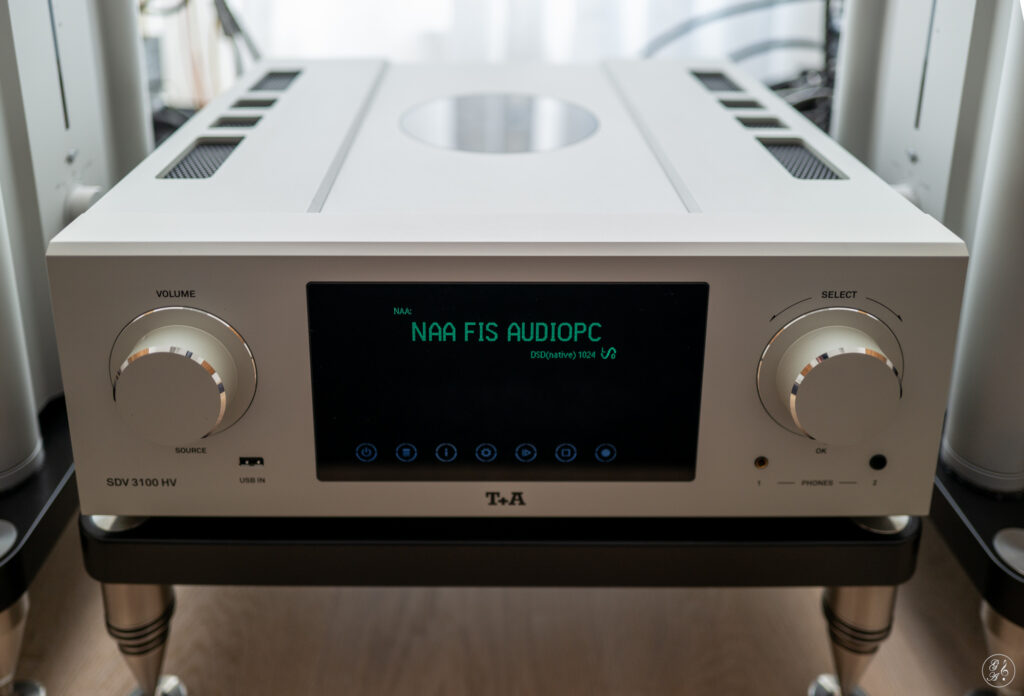
Auf die NanoPi-Serie bin ich gekommen, weil mein T+A SDV 3100 HV mit einem NanoPi NEO4 läuft. Hierüber wird HQPlayers NAA ausgeführt. Es handelt es sich sozusagen um ein Gerät im Gerät, so wie es auch im fis Audio PC letztendlich umgesetzt wurde. Nachrichtlich: Für T+A SDV 3100 HV DACs ab 2023 wird eine andere Hardware verwendet: RockpiE – Radxa Wiki.
Selbstverständlich kann die hier vorgestellte Lösung auch separat im eigenen Gehäuse betrieben werden. Auch mit anderen Einplatinencomputern. Interessant ist in diesem Zusammenhang, dass T+A die weit verbreitete Lösung mit Raspberry Pi 4 aus klanglichen Gründen nicht verwendet.
Der NanoPi NEO4 Einplatinencomputer hat eine recht leistungsstarke CPU verbaut: RK3399 – Rockchip Wiki (wikidot.com). Es handelt sich dabei um ein 2-CPU-Cluster: Dual-core ARM Cortex-A72 MPCore processor and Quad-core ARM Cortex-A53 MPCore processor. Der große Cluster mit Dual-Core-Cortex-A72 ist für hohe Leistung optimiert, während der kleine Cluster mit Quad-Core-Cortex-A53 für geringen Stromverbrauch vorgesehen ist.
Mit 1 GB DDR3-RAM ist ein recht üppiger Arbeitsspeicher verbaut, der im NAA Betrieb nur mit etwas über 10% ausgenutzt wird. Also Reserven ohne Ende. Die Schittstellen sind vielfältig: USB, LAN, WLAN, Bluetooth und sogar HDMI. Der SDV 3100 HV nutzt davon den LAN Anschluss für NAA, also den Input. Der Output zum DAC läuft über USB.
Um an den NanoPi NEO4 heranzukommen, muss die Bodenplatte entfernt werden. Dank der guten Anleitung von T+A war das problemlos möglich. Der NanoPi NEO4 befindet sich Kopfüber auf der Lochplatine links.
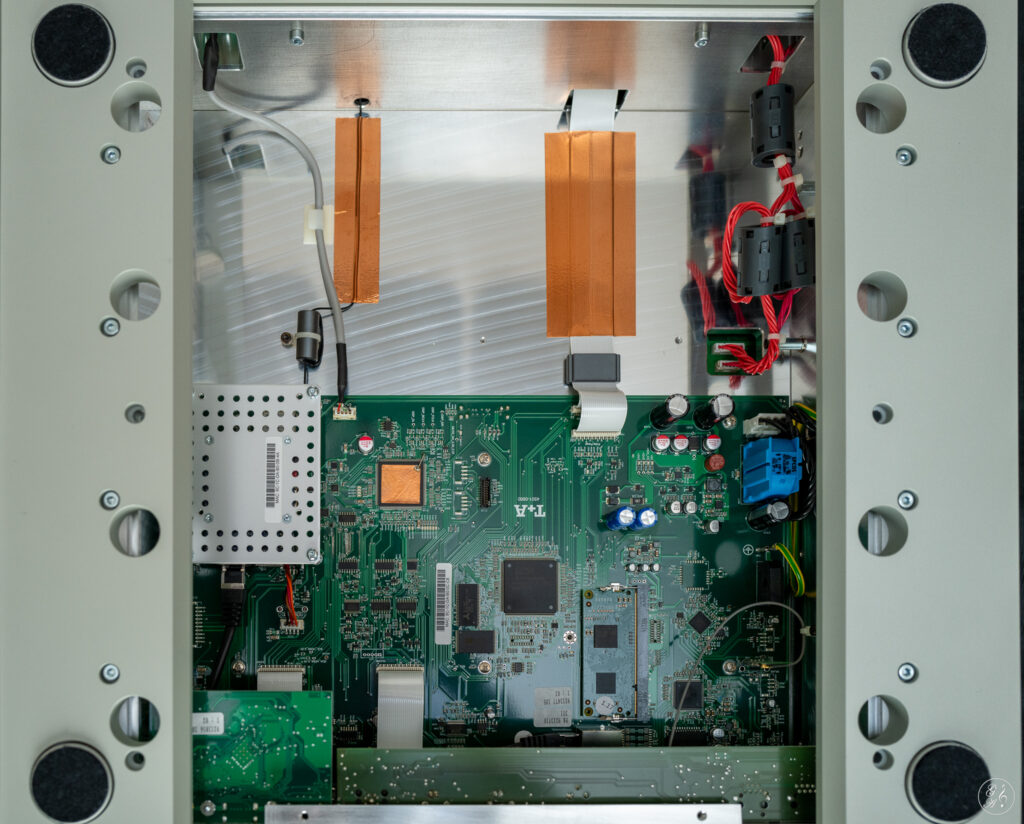
Für die Demontage müssen der LAN Stecker und die USB Verbindung abgezogen werden.
Unterhalb der USB C Buchse links befindet sich die microSD-Karte für das Betriebssystem und NAA.
Praxis
Software DietPi
DietPi basiert auf Debian und verwendet den Linux-Kernel als Kernbestandteil des Betriebssystems. Der Linux-Kernel ist das Herzstück des Betriebssystems und verwaltet die Hardware-Ressourcen, wie CPU, Speicher und Peripheriegeräte. Er stellt auch grundlegende Dienste für alle anderen Teile des Betriebssystems bereit.
Vergleich mit Raspberry Pi OS
Der Name von DietPi ist Programm: Diät (engl. Diet) ist extrem schlank und verbraucht daher wenig Ressourcen. So dokumentiert zum Beispiel ein DietPi Vergleichstest gegen Raspberry Pi OS Lite (32-bit) unter anderem eine um rund 2/3 geringere RAM-Auslastung, weniger als die Hälfte der Prozesse und doppelt so schnelle Bootzeiten.
| Stat | DietPi | DietPi/Raspberry Pi OS [%] | Raspberry Pi OS |
|---|
| RAM usage | 32 MiB | 36% | 90 MiB |
| Running processes | 9 | 43% | 21 |
| Disk usage | 667 MiB | 30% | 2206 MiB |
| Pre-installed packages | 223 | 36% | 612 |
| Boot duration | 22.405s | 49% | 45.650s |
| Temporary files | RAM disk (tmpfs) | | rootfs |
| Log files | RAM disk (tmpfs) | | rootfs |
| SSH pre-installed | Yes | | edit required |
| Download size | 209 MiB | 44% | 474 MiB |
| Image size | 896 MiB | 37% | 2424 MiB |
| Build date | 2024-05-13 | | 2024-03-15 |
Quelle: https://dietpi.com/stats.html#distrostatsDietPi auf microSD flashen
Die Einfachheit von DietPi liegt schon darin begründet, dass es für die unterstützte Hardware maßgeschneiderte Versionen gibt. Diese findest du unter DietPi – Download. Wähle deinen Einplatinencomputer aus und lade dir das komprimierte Image herunter. Im folgenden beschreibe ich die Installation und Einrichtung für den NanoPi NEO4. Für andere Einplatinencomputer kann es wegen anderer Hardware etwas abweichen.
Für das Flashen gibt es eine sehr gute Anleitung: How to install DietPi – DietPi.com Docs. Neben einer neuen microSD benötigst du nur einen Kartenleser, den es für z. B. USB preisgünstig gibt. Das Image brennst du im Mac mit balenaetcher oder unter Windows mit Rufus auf den USB-Stick.
Debian 12 „Bookworm“ vs. Debian 13 „Trixie“
Nachtrag am 16.01.2026: Debian 12 „Bookworm“ ist die aktuelle stabile Version (Stable), erschienen im Juni 2023. Debian 13 „Trixie“ ist der Nachfolger als neue stabile Version (released am 9. August 2025) und ersetzt Bookworm als Stable, während Bookworm danach zu Oldstable wird. Der Codename „Trixie“ steht für Debian 13, „Bookworm“ für Debian 12. Beides sind klassische Debian-Versionsnamen, die aus Toy Story-Figuren stammen.
Trixie bringt massive Paket-Updates und neue Versionen vieler Komponenten im Vergleich zu Bookworm. Trixie enthält deutlich neuere Versionen von Desktop-Umgebungen, Entwicklungswerkzeugen, Server-Software und der Systembasis.
| Komponente / Software | Bookworm (Debian 12) | Trixie (Debian 13) |
|---|
| Linux-Kernel | 6.1-Serie | 6.12-Serie |
| GCC (Compiler) | 12.2 | 14.2 |
| Python 3 | 3.11 | 3.13 |
| OpenJDK | 17 | 21 |
| PostgreSQL | 15 | 17 |
| Systemd | 252 | 257 |
| GNOME / KDE | GNOME 43 / Plasma 5.27 | GNOME 48 / Plasma 6.3 |
Für Trixie steht auch eine aktuellere NAA Version von HQPlayer zur Verfügung, als für Bookworm:
- bookworm: networkaudiod_5.1.5-67_armhf.deb 2025-06-30
- trixie: networkaudiod_6.1.1-69_armhf.deb 2026-01-02 14:59
Das alles spricht für Trixie, wenn es denn nicht Probleme bei den Nutzern geben würde. Hier kam es zu Instabilitäten bei den USB Treibern (DAC) und dem Zusammenspiel zwischen dem HQPlayer Desktop/Embedded Cores und NAA. Viele Debian-Nutzer empfehlen, vor einem Upgrade sorgfältig zu testen, insbesondere auf Produktiv- oder älterer Hardware wegen Kernel-, Treiber- oder Paketänderungen.
Es gilt der alte Grundsatz: Never change a running system! Ich lasse bei mir vorerst Bookworm drauf, weil es bis Juni 2028 (5 Jahre) offiziell unterstützt wird. Das ältere NAA-Protokoll 5 ist kein Problem, da alle HQPlayer Versionen immer abwärtskompatibel zu NAA sind. Das neue NAA-Protokoll 6 hat eine verbesserte Erkennung von DAC-Modellen und enthält NAA-Betriebssystem-Updates, einschließlich DAC-Treibern. Aber wenn du keine Probleme mit NAA Verison 5 hast, belasse es dabei. Das Update wurde wegen der Eversolo-Geräte angeschoben, welche NAA-Endpunktsoftware enthalten.
Die aktuellen Bookworm und Trixie Software für dein NanoPi erhälts du hier: https://dietpi.com/downloads/images/. Suche nach deinem NanoPI, zum Beispiel NEO3 und du kannst aktuell diese Versionen herunterladen:
DietPi mit SSH einrichten
Du musst glücklicherweise keinen Monitor anschließen. Eine Netzwerkverbindung reicht aus. Mittels SSH (Secure Shell) kannst du eine verschlüsselte Verbindung zur Kommandozeile (Shell) des DietPi OS herstellen. Ich beschreibe hier nur den Weg über einen Apple Mac Computer. Ähnliches gilt auch für Windows.
Öffne dafür das Terminal (Befehlszeilen-Interface) und tippe: „ssh root@ip-address“. Ein Eingabebeispiel: „ssh root@192.178.188.10“. Dann wird nach deinem Passwort gefragt, welches „dietpi“ lautet. Bei der ersten Anmeldung wird noch ein RSA Fingerprint angelegt, bestätige das mit „yes“.
Deine Startseite soll dann so wie unten aussehen. Eine wichtige Information ist die Temperatur. NanoPi NEO4 läuft stabil bis 70°C, aber natürlich sind niedrigere Temperaturen immer besser. Die hier gezeigten 48°C sind optimal.
Die wichtigsten Kommandos stehen sozusagen kopierbereit bereits zur Verfügung:
dietpi-launcher : All the DietPi programs in one place
dietpi-config : Feature rich configuration tool for your device
dietpi-software : Select optimised software for installation
htop : Resource monitor
cpu : Shows CPU information and stats
Einfach mit der Maus markieren, kopieren und in die Kommandozeile einfügen und auf Enter klicken. Was die Befehle bewirken erkläre ich in den nächsten Absätzen.
DietPi Config in der Übersicht
Hier gibst du den Befehl dietpi-config ein. Du kommst in ein Verzeichnis.
DietPi Config: USB-Verbindung zum DAC herstellen
Wähle in der DietPi Config die Zeile „Audio Options“ aus. Im nächsten Verzeichnis wählst du die erste Zeile „Sound card“ aus. Klicke dann auf Enter.
Hier siehst du den gefundenen DAC, welchen du auswählst und bestätigst. Die Auswahl „USB Audio DAC (any)“ wäre auch ok, wenn es nur einen angeschlossenen DAC gibt.
DietPi Config: CPU konfigurieren
In meinen Experimenten mit Windows und dem kostenlosen Analyse-Tool: LatencyMon konnte ich sehr gut die Auswirkungen von Energiesparoptionen messen. Siehe Welche Windows Einstellungen für Audio wichtig sind. Diese Erfahrungen lassen sich auch auf andere Betriebssysteme übertragen.
Energie zu sparen ist natürlich ein erstrebenswertes Ziel, nur leider manchmal dem Audio Genuss abträglich. Sobald der Scheduler dabei ist, die Taktfrequenzen rauf und runter zu takten, nimmt in der Regel die Latenz zu. Das ist die Zeit, die für die Ein- und Ausgabe von Daten und deren Berechnung benötigt wird. Es ist meist besser die Latenzen so gering wie möglich zu halten. Siehe auch Grundlagen Audio PC Latenzen.
Mit den „Performance Options“ kannst du die Leistungsstufe und die Taktfrequenzen einstellen. Damit die CPU nicht rauf und runter taktet, habe ich im „CPU Governor“ die Einstellung „Performance gewählt“.
Die Taktfrequenz stellst du bei den „CPU Frequency Limits“ ein. Hier wählte ich 1.200 MHz, welches unter den CPU Limits bleibt.
Wenn du volle Leistung möchtest, kannst du auch 1.800 MHz für Max/Min einstellen. Der Scheduler ordnet dann die möglichen Maximalwerte den entsprechenden Leistungs- und Effizienzkernen zu.
DietPi Config: nicht benötigte Hardware abschalten
Hardware, die nicht benötigt wird aber im Hintergrund läuft, neigt dazu durch Interrupts den Betrieb zu stören und fügt ihr eigenes Rauschen hinzu. Deshalb soll soviel wie möglich abgeschaltet werden.
Hier kannst du im Pfad „Advanced Options“ zum Beispiel Bluetooth deaktivieren.
DietPi Config: Netzwerk konfigurieren
WLAN solltest du auch ausstellen. Das geht unter „Network Options: Adapters“. Außerdem wird für HQPlayer NAA das Internet Protocol Version 6 (IPv6) empfohlen. Es ist die neueste Version des Internet-Protokolls, das für die Adressierung und das Routing von Datenpaketen im Internet verwendet wird.
DietPi Config: Netzwerk Autostart mit Script automatisieren
Unter „AutoStart Options“ kannst du zum Beispiel Scripts einbinden, welche beim booten automatisch Einstellungen tätigen.
Ich habe hier Flow Control (Flusssteuerung) aktiviert. Das ist die Empfehlung für HQPlayer NAA, damit kein Pufferüberlauf erfolgt. Der Code dafür lautet: ethtool -A "DEIN NETZWERKADAPTER" rx on tx on. Ersetze „DEIN NETZWERKADAPTER“ z. B. durch „eth0“ ohne Anführungszeichen. Den Namen liest du mit dem Befehl ip link aus.
DietPi Software: HQPlayer NAA installieren
Nun war schon oft die Rede von HQPlayer NAA. Mit DietPi kannst du vollautomatisch die neueste und vor allem die richtige NAA Version installieren. Es ist später über den gleichen Weg auch ein Update möglich.
Was DietPi wirklich einfach macht, sind die vorbereiteten Installationsroutinen für beliebte Anwendungen. Die findest du unter DietPi Software Options – DietPi.com Docs. Uns interessiert diese Rubrik: Media Systems Software Options – DietPi.com Docs. Und dort ist NAA Daemon – Signalyst Network Audio Adaptor (NAA) zu finden.
Das bedeutet, es ist auch im Software-Tool von DietPi enthalten. Gib in die Kommandozeile einfach den Befehldietpi-software ein. Mit „Browse Software“ kommst du in das Software Verzeichnis.
Anschließend navigierst du mit dem Cursor bis zu „NAA“ und gibst ein Leerzeichen ein. Das markiert den Eintrag. Alternativ kannst du die Software auch direkt über den Code (für NAA z. B. „124“) auswählen, wenn du ihn kennst.
Mit „Install“ wird die neueste Version heruntergeladen und installiert.
DietPi htop: Performance kontrollieren
Die kleine aber feine Anwendung htop ist ein interaktiver Prozessviewer, mit der du unter anderem die CPU-Auslastung kontrollieren kannst. Unten im Bild ist die Einstellung mit durchgängig 1,2 GHz zu sehen. Die einzelnen Cores werden nur sehr gering in Anspruch genommen. Auch der Arbeitsspeicher (Memory) bietet noch hohe Reserven. Die sehr geringe Anzahl von 12 Tasks spricht für sich. Zum Vergleich: das HQPlayer OS hat rund 20 Tasks, was ebenfalls sehr wenig ist. Windows 11 Pro hat locker 160 Tasks.
Wenn du die Cores auf volle Leistung einstellst siehst du, dass die Cores mit den Nummern 0 – 3 auf maximal 1.416 MHz takten. Das sind die vier Effizienz Cores. Die Nummern 4 und 5 sind die beiden Performance Cores bis 1.800 MHz. Diese Einstellung empfehle ich nicht, weil sie tendenziell das Rauschen, die Latenzen und die Temperatur erhöht.
HQPlayer Client: Output Puffer
Im HQPlayer Client wird nun der Füllstand des Output Puffers (oben links, zweiter Balken) angezeigt. Das ist der Datenweg per USB an den DAC. Hier stellte ich einen Puffer von sehr niedrigen 5ms ein, welches für sehr kleine Pakete und einen konstanten Datenstrom sorgt. Der Balken ist damit wie festgenagelt und dokumentiert so einen optimalen Pufferstand. Ob das für dich funktioniert, musst du ausprobieren. Falls du Drop Outs hast, kann hier ein niedriger oder stark schwankender Pufferstand ein Indiz für Probleme sein.
Zusammenfassung
Die Vorteile eines Einplatinencomputers liegen ganz klar im rauscharmen Betrieb. Du kannst so den „lärmenden“ Audio PC vom DAC isolieren und sogar in den Abstellraum oder Keller verbannen.
Mit der Nutzung spezieller Audiodatenprotokolle wie zum Beispiel Roon RAAT oder HQPlayer NAA sorgst du für einen stabilen Betrieb. Ausprobiert habe ich für den fis Audio PC den NanoPi NEO3, weil die Anschlüsse günstig auf einer Seite liegen und meist eine passive Kühlung mit verkauft wird. Sorge aber hier für rauscharmen Strom mit einem hochwertigen linearen Netzteil, sonst verpufft der Effekt. Im T+A SDV 3100 HV DAC ist der NanoPi NEO4 ein Garant für besten Klang.
Die sehr schlanke Software DietPi ist ausgeprochen Benutzerfreundlich und ermöglicht die Einrichtung deines NAA Audio Endpunkts per Knopfdruck. Mit dem HQPlayer Client kannst du den Output Puffer kontrollieren.
Du hast Fragen oder möchtest etwas beitragen? Schreibe uns: Kontaktformular
Oder schreibe per E-Mail an: info@griggaudio.de
Verpasse keinen Newsletter:
Disclaimer
Alle Informationen, die du unter Grigg Audio Solutions findest, wurden nach besten Wissen und Gewissen sorgfältig recherchiert und mit Quellenangaben belegt. Irrtümer sind jedoch nie auszuschließen. Wenn du die Informationen für eigene Nachbauten oder Softwareeinstellungen verwendest, machst du das immer auf eigene Gefahr. Wenn du Fehler findest oder dir etwas unklar ist: Melde dich!
DIY – Mach es selbst
Grigg Audio Solutions bietet Lösungen für die digitale Musikwiedergabe an. Aufgrund der Vielzahl von Lösungswegen und unterschiedlichen Zielbilder kann nur eine bestimmte Auswahl der Hardware und der Software vorgestellt und besprochen werden. Grigg Audio Solutions unterstützt ab sofort kostenfrei Do it yourself. Ein Support ist ausgeschlossen.
VG Wort – Autorenrechte
Der Autor Ronny Gabriel Grigg ist Vereinsmitglied bei VG Wort, München. In diesem Verein haben sich Autoren und Verlage zur gemeinsamen Verwertung von Urheberrechten zusammengeschlossen.
