Ein 10 Jahre altes Betriebssystem soll für Audio gut sein? Wenn du Wert auf ein schlankes Betriebssystem mit exzellentem Timing legst: Ja! Und du kannst es sogar für drei Jahre kostenlos „ausprobieren“. Deine alte Windowsversion kannst du jederzeit parallel nutzen, ich erkläre dir wie.
In den Grundlagen gehe ich auf die verschiedenen Windows Betriebssysteme ein und zeige dir, warum bestimmte Versionen besser sind als andere. Im Praxisteil gebe ich Tipps für die Installation von Windows Server 2016.
Grundlagen
Windows Versionen
Nachfolgend beschränke ich mich auf die wichtigsten Unterschiede der Windows Versionen und deren Nutzen für Audio.
Windows 10 / 11
Windows 10 und Windows 11 richten sich primär an Endanwender, Unternehmen und Bildungseinrichtungen, die ein vielseitiges und verbreitetes Betriebssystem benötigen. Windows 10 sollte eigentlich das „letzte“ Windows sein und ständig weiter entwickelt werden. Stattdessen wurde der Support abgekündigt, bzw. nur noch im begrenzten Umfang und Zeitraum zur Verfügung gestellt. Windows 11 als Nachfolger erhält immer mehr KI-Funktionen, die auch nicht jedem gefallen. Die permanente Sendung von sogenannten Telemetriedaten an Microsoft, macht das System sehr geschwätzig. Für Audio ist das OS völlig überfrachtet und muss mühsam abgespeckt werden. Siehe hierzu: Windows für den Audio PC optimieren.
Windows Server
Die Windows‑Server‑Versionen 2012, 2016, 2019 bis 2025 sind hingegen für professionelle IT‑Infrastrukturen konzipiert. Windows Server 2012 war ein wichtiger Schritt in Richtung Virtualisierung und Cloud‑Integration. Windows Server 2016 kam mit neuen Funktionen wie Shielded VMs und Nano Server. Windows Server 2019 baute diese Grundlagen aus und richtete sich besonders an hybride Umgebungen, die lokale Rechenzentren mit Azure‑Diensten (Cloud-Plattform) verbinden. Windows Server 2022 schließlich setzt den Schwerpunkt auf Zero‑Trust‑Sicherheit und erweiterte Container‑Funktionen. Windows Server 2025 ist die elfte Version von Windows Server und basiert auf der LTSC-Version 24H2 von Windows 11 und hat eine verbesserte Sicherheitsarchitektur. Die Zielgruppe dieser Server‑Versionen sind IT‑Abteilungen, Rechenzentren, Hosting‑Provider und Unternehmen, die stabile, sichere und langfristig unterstützte Serverplattformen benötigen.
Die Server Editions erfreuen sich für Audio großer Beliebtheit, weil sie mit unnützen Funktionen nicht so überfrachtet sind. Je nach Hardware kann es schwierig werden, die richtigen Treiber zu finden.
Windows IoT Enterprise
Windows IoT Enterprise wiederum ist speziell für Gerätehersteller und industrielle Anwendungen gedacht. Es basiert technisch auf Windows 10 bzw. Windows 11, ist jedoch für den Einsatz in spezialisierten, oft langlebigen Embedded‑Systemen optimiert – etwa in Kiosksystemen, Industrieanlagen, Medizingeräten oder Kassensystemen. Laut Microsoft richtet sich Windows IoT Enterprise an Gerätehersteller und IT‑Profis, die robuste, abgesicherte und langfristig unterstützte Plattformen für dedizierte Geräte benötigen. Der Nutzen liegt in der Kombination aus voller Windows‑Kompatibilität, langfristigen LTSC‑Versionen, erweiterten Sicherheitsfunktionen und der Möglichkeit, Geräte stark zu sperren und zu kontrollieren.
Windows IoT Enterprise bietet sowohl GAC (General Availability Channel) als auch Long-Term Servicing Channel (LTSC) Optionen, LTSC bietet einen 10-Jahres-Supportlebenszyklus für Geräte mit fester Verwendung, auf denen Änderungen an Funktionen nicht wünschenswert sind. Letzteres nutzt zum Beispiel Taiko Audio für seinen Extreme Server. Für die Installation ist ein ausgeprägtes IT-Wissen erforderlich.
Einordnung
Windows 10/11 ist weit verbreitet und es gibt sehr viele kostenlose Zusatzprogramme. Allerdings ist das Betriebssystem überfrachtet. Im Task-Manager werden oft mehr als 160 Prozesse angezeigt. Mit Telemetrie-Daten wird der Nutzer ausgespäht. Der Copilot (KI) wird immer mehr ausgebaut, welcher zusätzlich Ressourcen benötigt.
Windows Server haben weniger Ballast (meist weniger als 60 Prozesse), aber manche Treiber für die Hardware fehlen.
Windows IoT Enterprise ist das Non Plus Ultra, weil nur die wirklich benötigten Dienste installiert werden müssen. Ohne IT-Kenntnisse bleibt das aber sehr schwierig.
PC Timer und Intervalle
System Timer Resolution
Windows ist kein Echtzeitbetriebssystem. Das Interrupt Standardintervall beträgt 15,625 ms (1.000 ms geteilt durch 64). Interrupt ist eine kurzfristige Unterbrechung der normalen Programmausführung, um einen kurzen und zeitkritischen Vorgang abzuarbeiten (Unterbrechungsanforderung). Das Ganze funktioniert meist asynchron und kann im schlimmsten Fall auch den gesamten Ablauf nachhaltig, also bemerkbar, stören. Wenn ein Gerät bedient werden möchte, kann es so eine Unterbrechungs-Anforderung jederzeit auslösen.
Für Audio ist es im Allgemeinen besser das Intervall so kurz wie möglich zu halten. Unter Windows sind das maximal 0,5 ms. Oft sorgen im Vordergrund arbeitende Programme von sich aus schon für kürzere Intervalle. Zum Beispiel arbeiten Browser gerne mit einer Auflösung von 1,0 ms.
TSC – Time Stamp Counter
Der TSC ist ein 64-Bit-Zähler in jedem Core der CPU, der ab dem Reset kontinuierlich hochzählt. Er zählt die CPU-Takte (oder einen davon abgeleiteten konstanten Takt). TSC ist extrem schnell (nur wenige CPU-Zyklen) und pro CPU-Kern vorhanden. Meist als Invariant TSC und synchronisiert zwischen Cores. Die Zugriffszeiten liegen bei sehr niedrigen ~10-40 ns.
Ein wichtiges Konzept bei der Arbeit mit TSC ist der invariante TSC. Die meisten modernen Prozessoren implementieren oft einen invarianten TSC, der mehrere Vorteile für Zeitmessungen bietet. Der invariante TSC arbeitet mit konstanter Geschwindigkeit, unabhängig von CPU-Leistungszustands- oder Frequenzänderungen, was ihn für Timing-Messungen zuverlässiger macht. Bei Mehrkern- und Multi-Socket-Systemen ist der invariante TSC typischerweise über alle Kerne und Sockel hinweg synchronisiert, um konsistente Messwerte zu gewährleisten.
HPET – High Precision Event Timer
HPET ist im Chipsatz auf dem Mainboard angesiedelt. Ein HPET-Chip besteht aus einem 64-Bit-Up-Counter (Hauptzähler), der bei einer Frequenz von mindestens 10 MHz zählt, und einer Reihe von (mindestens drei, bis zu 256) Komparatoren. Diese Komparatoren sind 32 oder 64 Bit breit. Die tatsächliche Frequenz wird dem Betriebssystem durch ein Hardware-Register bereitgestellt, das die Anzahl der Femtosekunden pro Periode angibt (mit einer oberen Schranke von 100.000.000 fs). Ein beliebter Wert ist 14,318 MHz (12 x 1,19318 MHz).
Damit dient HPET als zentrale Instanz und nicht pro Core. HPET ist sehr langsam im Zugriff mit ~500-1.000 ns. Dadurch erzeugt der Timer höhere Latenzen & Jitter und kann Audio-Dropouts verursachen. Er dient grundsätzlich als Fallback-Timer, wenn TSC nicht verfügbar oder vertrauenswürdig ist.
PM Timer – ACPI Power Management Timer
Das Advanced Configuration and Power Interface (ACPI) ist ein offener Industriestandard für die Energieverwaltung in Desktop-Computern, Notebooks und Servern. Das ist ein alter ACPI-Timer, meist mit 3,579545 MHz und 24- oder 32-Bit breit. Dieser Timer ist zwar extrem zuverlässig, aber sehr langsam mit Zugriffszeiten von > 1 µs (1.000 ns).
Wichtige Modi im ACPI-Standard steuern die Energiesparzustände und haben Auswirkungen auf die Latenzen
Energiesparzustände (CPU-States)
Für beste Leistung mit geringen Latenzen ist C0 optimal. Aber es kostet Energie.
| C-State | Name | Latenz zu C0 | Leistungsaufnahme |
|---|
| C0 | Arbeitszustand (Operating Mode) | | 100 % |
| C1 | Angehalten (Halt) | ≈ 1 µs | 40 % |
| C1E | Erweiterter Halt (Enhanced Halt) | ≈ 1–2 µs | 35 % |
| C2 | Gestoppter Takt (Stop Clock) | ≈ 59 µs | 30 % |
| C2E | Erweiterter Stop (Extended Stop) | ≈ 70 µs | 28 % |
| C3 | Tiefer Schlaf (Deep Sleep) | ≈ 85 µs | 26 % |
| C4 | Tieferer Schlaf (Deeper Sleep) | ≈ 150 µs | 24 % |
| C4E/C5 | Erweiterter tiefer Schlaf (Enhanced Deeper Sleep) | ≈ 250 µs | 22 % |
| C6 | Tiefes Abschalten (Deep Power Down) | ≈ 300 µs | 19 % |
| C7 | Tieferes Abschalten (Deeper Power Down) | ≈ 400 µs | 15 % |
Quelle: https://de.wikipedia.org/wiki/Advanced_Configuration_and_Power_InterfaceEinordnung
Für die zeitrichtige Verarbeitung sind die Clocks im PC elementar. Hier gibt es wesentliche Unterschiede, die vor allem hinsichtlich der Latenzen und Genauigkeit wichtig sind. TSC ist der schnellste Timer und sollte bevorzugt werden. Außerdem soll das Standardintervall im Systemzeitgeber (System Timer Resolution) so niedrig wie möglich gehalten werden.
| Merkmal | TSC | HPET | PM Timer |
|---|
| Ort | CPU-Register (CPU-Die) | Chipsatz (PCH / SoC) | Chipsatz (PCH / SoC) |
| Frequenz | CPU-abhängig / invariant | ~10–14 MHz | 3,58 MHz |
| Latenz | ~10 ns | ~500–1000 ns | >1 µs |
| Auflösung | Sehr hoch | Hoch | Niedrig |
| Multicore-fähig | Ja | Nein | Nein |
| Heutige Nutzung | Standard | Fallback | Notfall |
| Audio-Latenz | Sehr gut | Schlecht | Sehr schlecht |
Praxis
Windows Server 2016
Installation
Die Installation ist recht einfach und deutlich unkomplizierter und schneller, als beispielsweise von Windows 11 Pro. Auf dieser Microsoft-Seite erhältst du die gewünschte ISO: Windows Server 2016-Download. Diese ISO brennst du mit Rufus auf einen bootbaren USB Stick.
Ein wichtiger Tipp: Für die Installation nimmst du als Ziel eine zweite leere SSD! So kannst du zwischen deinen Windows Versionen später wechseln. Und wenn dir Windows Server 2016 nicht gefällt oder etwas schief geht, hast du immer noch ein funktionierendes Betriebssystem.
Nach Änderung der Bootreihenfolge im BIOS wurde ich durch das Installationsprogramm geführt und es gab keine Probleme. Die Anweisungen sind selbsterklärend. Die Updates habe ich alle installiert und auch hier gab es keine Probleme. Wer Windows 10/11 kennt, wird sich schnell zurechtfinden. Einzig der Server-Manager ist neu.
Remote App
Damit du für die Einstellungen nicht ständig den Bildschirm angeschlossen haben musst, besorge dir eine Remote App. Da gibt es so einige. Ich verwende seit Jahren das kostenlose Microsoft Windows App Beta for macOS by Windows App. Warum das immer noch als „Beta“ tituliert wird, weiß ich nicht. Denn die Software ist ausgereift und wird regelmäßig aktualisiert.
Alternativ kannst du auch AnyViewer nutzen.
Zusätzlich musst du den Remotezugriff auf Windows Server 2016 erlauben. Im Task-Manager kannst du mit dem Befehl sysdm.cpl (als Administrator ausführen) die Maske „Systemeigenschaften“ aufrufen.
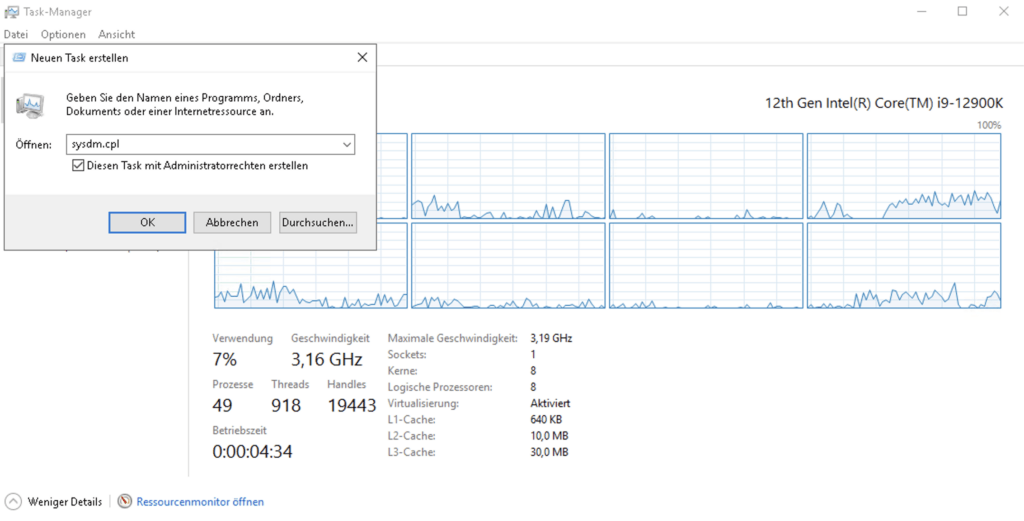 Task-Manager mit der Maske: „Neuen Task erstellen“
 In der Maske „Systemeigenschaften“ ist im Tab „Remote“ die Option „Remoteverbindungen mit diesem Computer zulassen“ verfügbar.
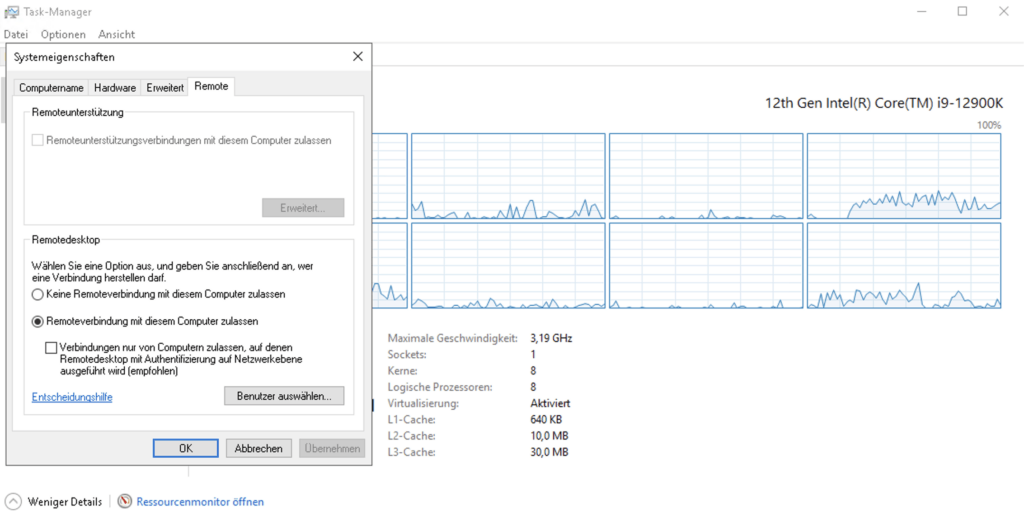 Systemeigenschaften mit dem Reiter „Remote“
 Server-Manager
Der Server-Manager wird automatisch gestartet und ist für den Audio Betrieb nur störend. Du kannst den automatischen Start verhindern.
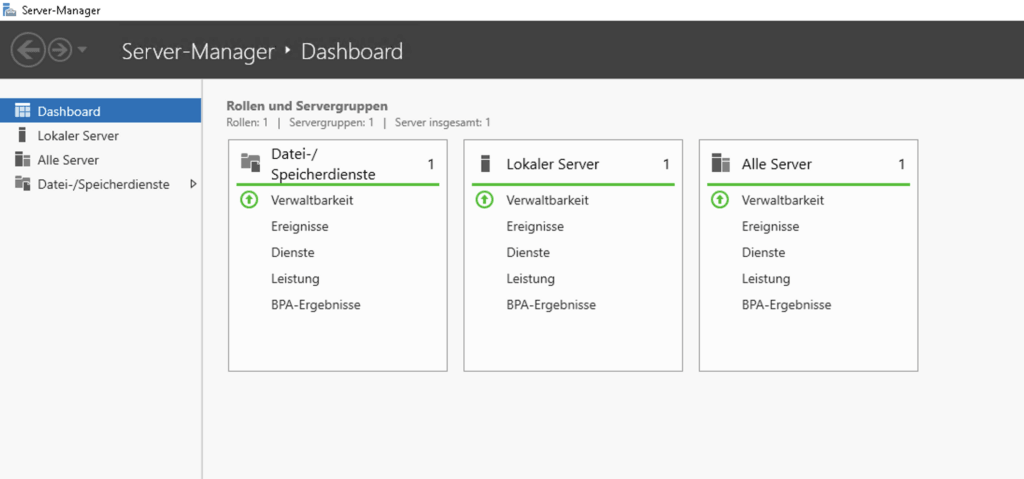 Server-Manager Dashboard
 Im Menü rechts oben findest du unter „Verwalten“ ein Auswahl. Wähle „Server-Manager-Eigenschaften“ aus und aktiviere das zweite Kästchen, um den automatischen Start zu verhindern.
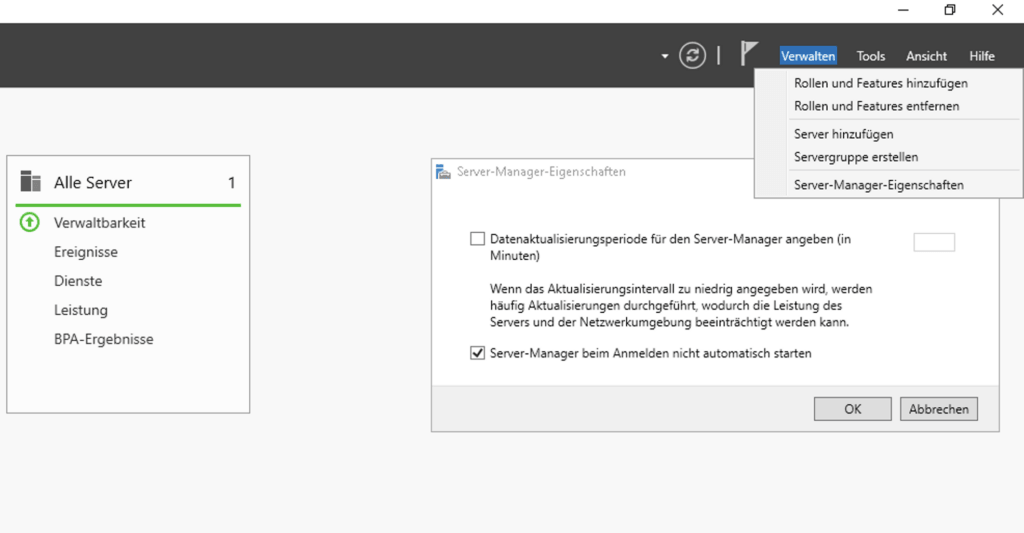 Server-Manager verwalten
 Roon-Server
Aufgrund der Systemarchitektur lässt sich der HQPlayer Desktop nicht installieren, dafür aber Roon Server. Für Roon muss vorher das NET Framework installiert werden, damit diese Fehlermeldung nicht kommt:
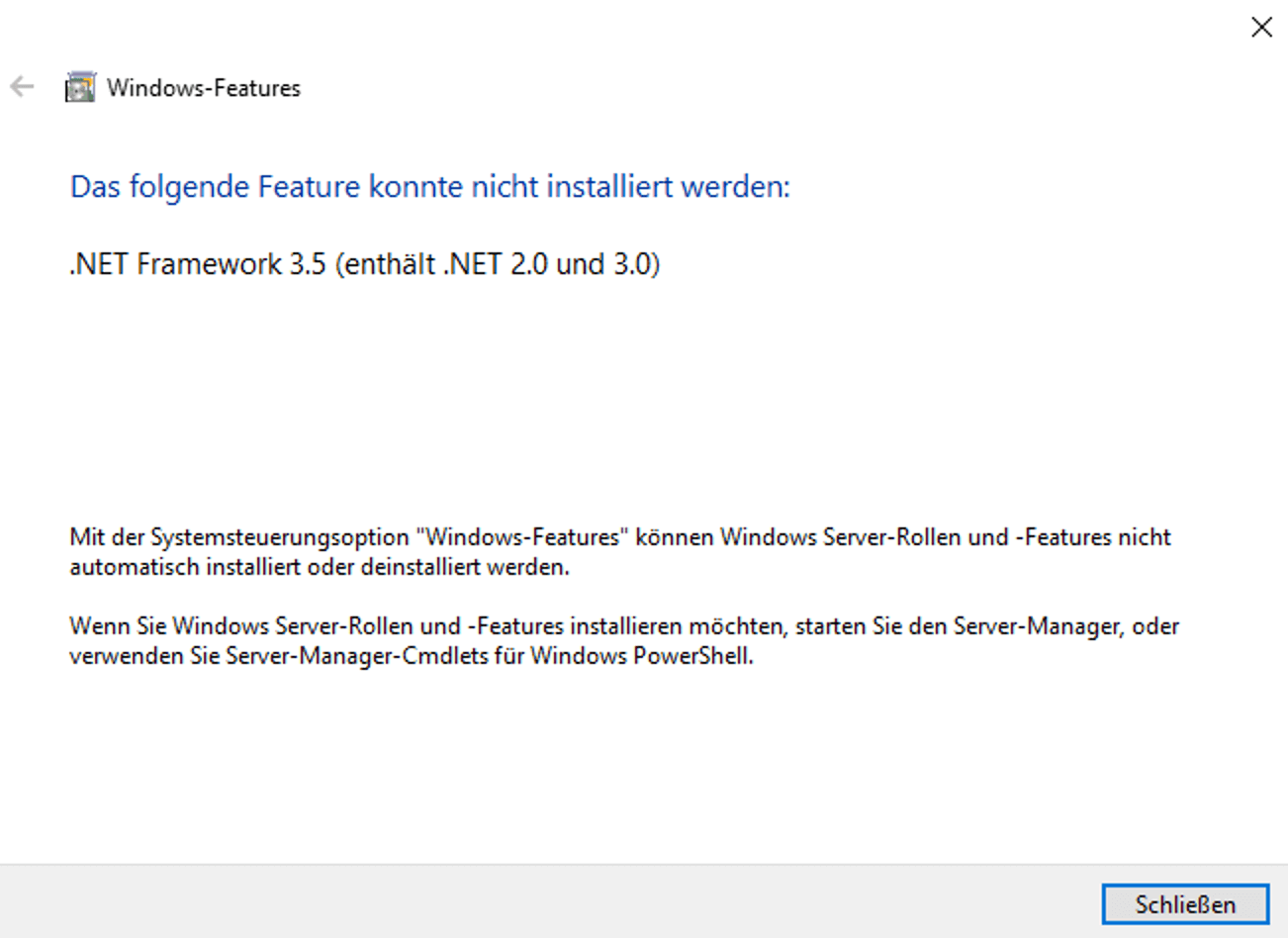 Roon Fehlermeldung .NET Framework 3.5
 Das ging dann tatsächlich erst mit dem Server-Manager. Wähle unter „Verwalten“ das Menü „Rollen und Features hinzufügen“ aus und aktiviere „.NET Framework 3.5“.
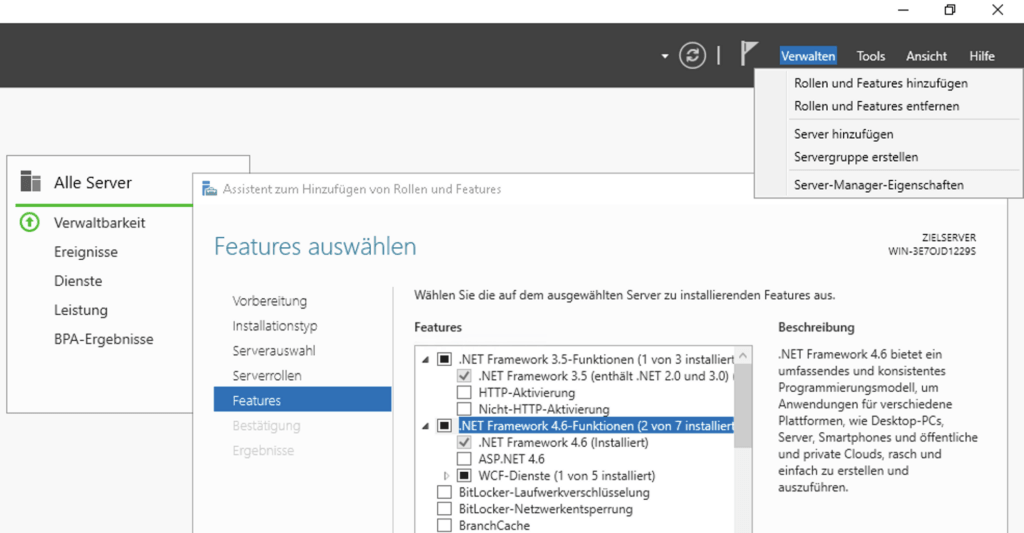 Im Server-Manager Features installieren
 Nun sorgte aber genau das .NET Framework für Ärger, zu sehen an erhöhten Systemaktivitäten im Task-Manager. Das scheint wohl öfters vorzukommen, denn dafür gibt es das Microsoft .NET Framework Repair Tool:
Roon Control (vom Hersteller nur Roon genannt) wird mit installiert. Hier könnte eine Fehlermeldung kommen, wenn du diesen startest. Den brauchen wir aber nicht, weil wir Roon über die App per Smartphone oder Pad steuern können. Starte also nur den Roon Server.
Geräte-Manager
Was mir nicht gefällt ist, dass ich im Geräte-Manager für 4 Hardware-Komponenten nicht die passenden Treiber gefunden habe. Die neuesten Treiber findest du beim Hersteller des Motherboards.
Aber die Solarflare Treiber ließen sich problemlos installieren. Den anderen unnützen Kram habe ich deaktiviert und es läuft seither ohne Störungen.
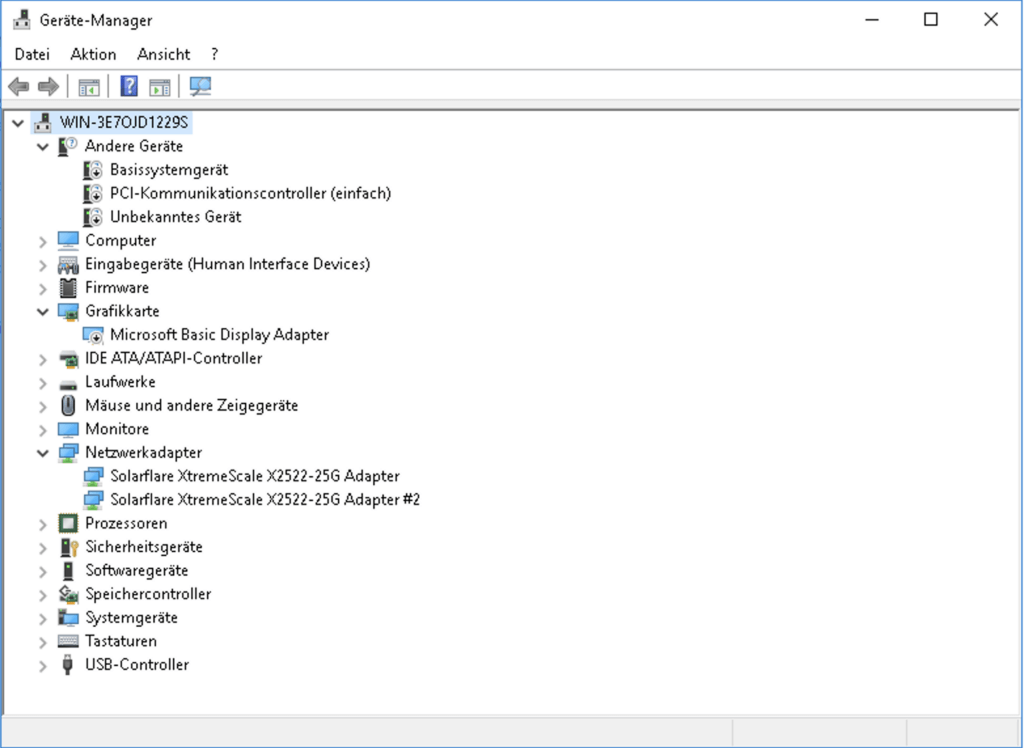 Geräte-Manager
 Task-Manager
Der Task-Manager ist eines der wichtigsten Tools. Am einfachsten ist unter Windows der sogenannte Affengriff mit gleichzeitigem Drücken [Strg] + [Alt] + [Entf] und wähle im Vollbild-Menü den Eintrag „Task-Manager“ aus. Wenn du mit einem Mac per Remote auf Windows zugreifst, drückst du gleichzeitig [fn] + [control] + [option] + [Entf].
Mit dem Task-Manager kannst du die laufenden Prozesse oder Dienste einsehen, beenden oder neu starten. Falls ein Programm sich nicht beenden lässt, ist das mit dem Task-Manager möglich.
Unten im Bild werden 50 Prozesse angezeigt. Das ist schon sehr wenig gegenüber Windows 11. Du kannst die Prozesse weiter minimieren. Mir war es zu mühsam und ich sah keinen Nutzen darin, weil das Betriebssystem sehr flüssig und störungsfrei läuft.
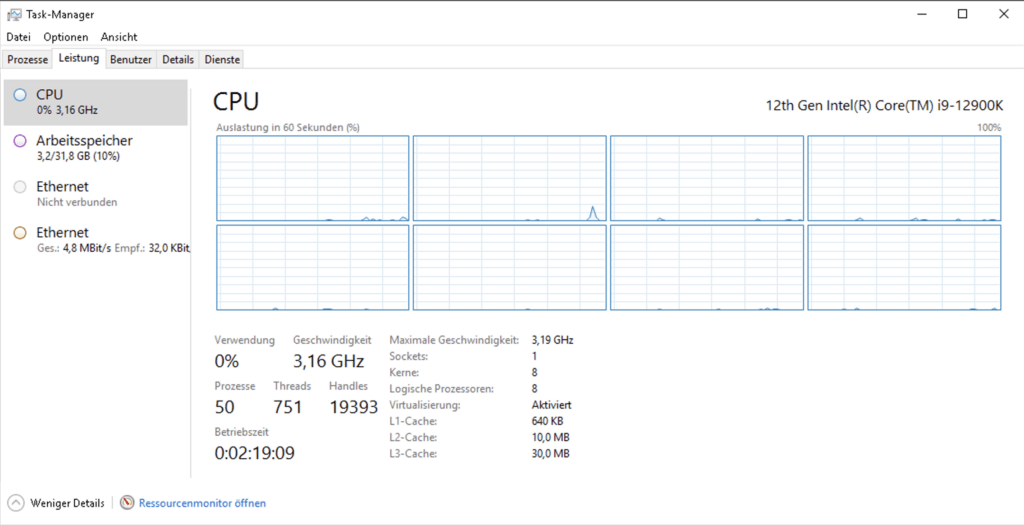 Task-Manager Leistungsanzeige
 180 Tage Testperiode
Für die Installation habe ich die Evaluation Version von Windows Server 2016 Standard verwendet. Nach der Installation kannst du die Version für 180 Tage testen. Der Start der 180 Tage Testperiode erfolgt automatisch, sobald dein PC erstmals Verbindung mit dem Internet hat. Den verbleibenden Testzeitraum kannst du durch folgende Eingabe in der PowerShell anzeigen lassen: slmgr -dli
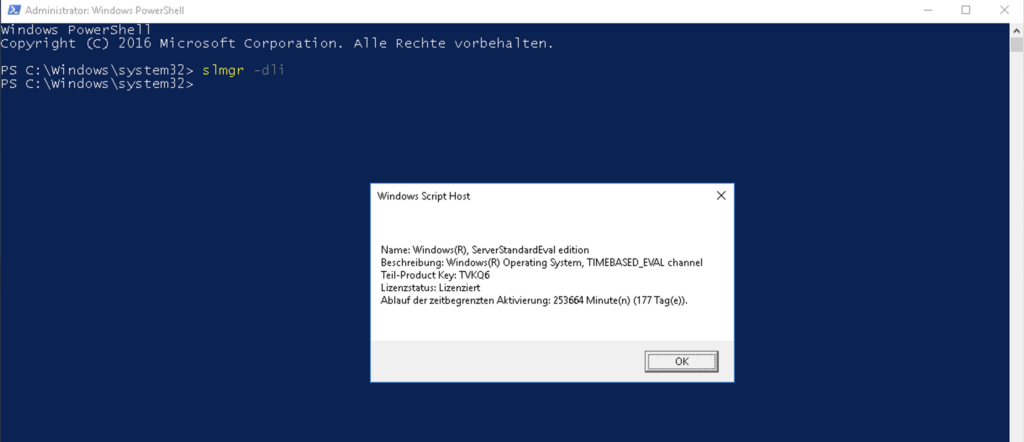 PowerShell Windows Server Aktivierungsanzeige
 Der verbleibende Testzeitraum sollte aber auch im Desktop unten rechts erscheinen.
Die Testperiode kannst du um weitere 180 Tage verlängern, und zwar bis zu 3 Jahre (6 x 180 Tage). Der Powershell-Befehl dafür lautet: slmgr -rearm. Du kannst jederzeit eine Vollversion lizensieren.
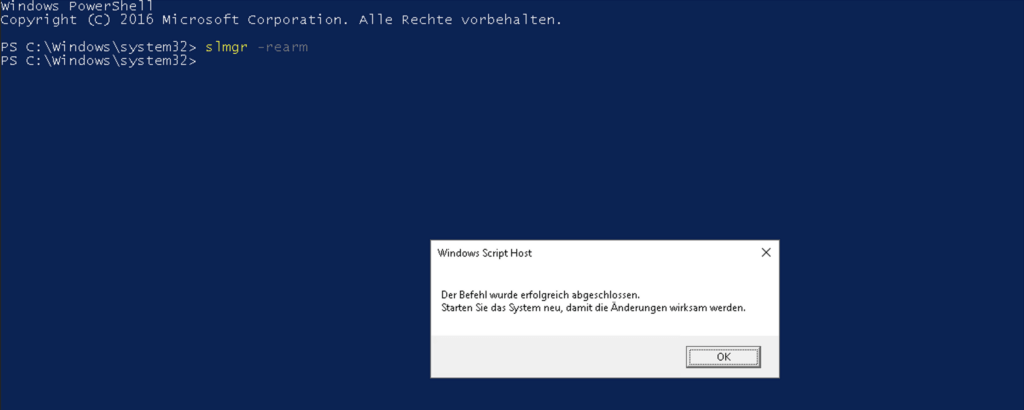 PowerShell Testzeitraum verlängern
 HPET wirksam deaktivieren
HPET steht für High Precision Event Timer (Hochpräzisionsereigniszeitgeber) und wird schon seit 2005 in PCs verwendet. Es erzeugt periodische Interrupts zum Synchronisieren von Multimedia-Streams. Es scheint jedoch für die heutigen Multicore-CPUs veraltet zu sein und sorgt für eine Erhöhung der Latenzen.
Das Deaktivieren geht bequem über Powershell, welches du als Administrator ausführen musst. Das kannst du über den Task Manager machen. Siehe Windows HPET aktivieren / tunen.
Schaltet HPET aus: bcdedit /set useplatformclock no
HPET wurde wirksam deaktiviert und TSC ist aktiv. Das konnte ich mit dem Tool PC Clock Frequencies verifizieren, weil die Performance counter frequency bei 3,112503 MHz stand. Wäre HPET weiter aktiv, wäre es ein Wert zwischen 10 MHz und 14 MHz gewesen. Es gibt übrigens keinen Schalter zur Aktivierung von TSC. Dieser Modus wird nur durch die Deaktivierung von HPET erreicht. Das ist meines Erachtens schlicht ein Designfehler von Windows und deshalb funktioniert es vermutlich nicht in Windows 11.
PC-Timing-Tests
Und siehe da, der Plot unten sieht traumhaft glatt aus. Bei einer GSTAFT mean resolution: 500,0 µs steht nun std.dev = 0,1 µs! Unten in der Fußzeile steht: Mean from 2000 „clean“ intervals, median & std. dev, over 2000 intervals. Also waren alle 2000 Intervalle fehlerfrei.
Sehr dicht herangezoomt siehst du ein typisches Nähmaschinenmuster. Wichtig ist, dass das Muster gleichmäßig ist und es keine überschießenden Spitzen gibt:
Du fragst dich vielleicht, warum ich ausgerechnet Windows Server 2016 verwendet habe, warum nicht etwas Neueres wie Windows Server 2019? Diese Frage wurde im Aktiv-Hoeren-Forum beantwortet. In Tests waren nur die Windows Server 2012 und 2016 in der Lage, HPET wirksam zu deaktiveren und durchgängig TSC zu nutzen.
System-Timer-Tests
Als letzter Test steht die Änderung der System-Timer-Auflösung an. Im Standard sind es 15,625 ms. Schau dir unten im Bild die große Spitze an, die von den 15,625 ms auf 0 ms runtergeht. Das hat Konsequenzen auf die Abweichung: std.dev = 1540,3 µs!
Von 102 Intervallen sind 101 clean. Es gibt also wirklich nur diesen einen Ausreißer. Wenn du die Messreihe mehrfach durchführst, wirst du auch Zyklen erwischen, bei denen alle Intervalle clean sind. Der Grund liegt im hohen Interrupt Intervall von 15,625 ms, das im selben Messzeitraum nur 100 Intervalle zulässt.
Ganz anders ist es bei der maximalen Auflösung des Systemzeitgebers auf 0,5 ms, welcher im Messzeitraum 2000 Intervalle zulässt. Durch die deutlich kürzere Taktung lassen sich mehr Daten verarbeiten. Hier haben wir wieder eine std.dev von 0,1 µs.
Wechsel der Betriebssysteme
Wenn du meinen Tipp befolgt hast, dann ist die zweite SSD mit Windows 11 noch vorhanden. Da der Windows Server 2016 nur für Audio eingerichtet wurde und du vielleicht noch weitere Programme unter Windows nutzen möchtest, wechselst du einfach das Betriebssystem.
Bei mir habe ich noch Windows 11 Pro unter anderem mit Acourate für Messungen zu laufen. Unter „Systemeigenschaften“ und dem Register „Erweitert“ befindet sich bei „Starten und Wiederherstellen“ eine Schaltfläche „Einstellungen“. Auf der Folgemaske kannst du unter „Systemstart“ dein Betriebssystem für den nächsten Start auswählen.
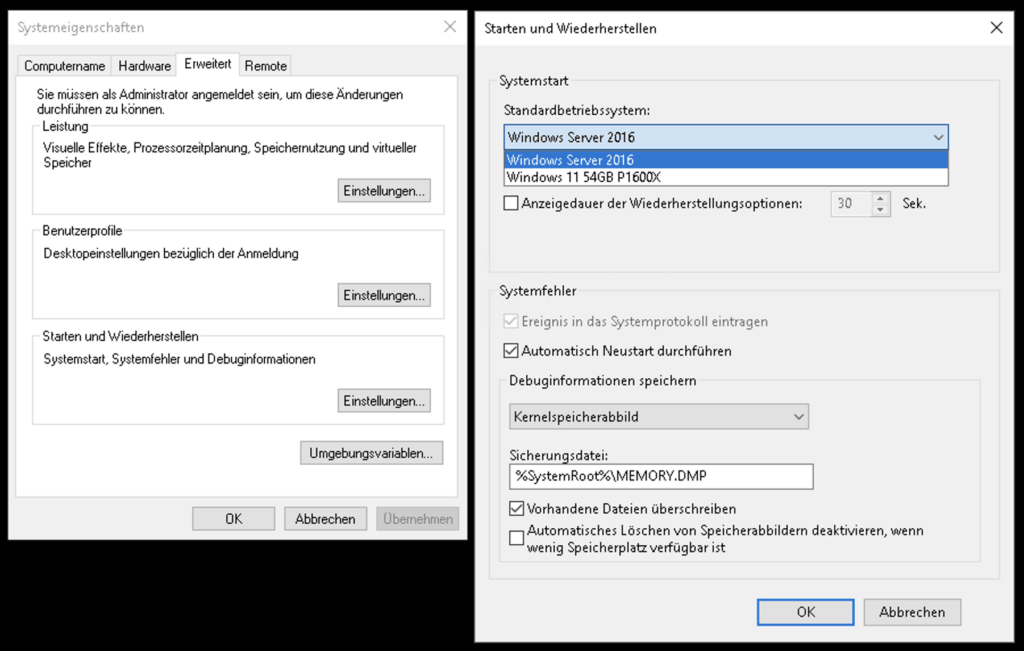 Maske Systemeigenschaften
 Mache anschließend einen Neustart und du wirst das andere Betriebssystem sehen. Ist die Arbeit erledigt, rufst du erneut die Systemeigenschaften auf und wechselst das Betriebssystem.
Grundeinstellungen im Windows Betriebssystem
Die nachfolgend genannten Einstellungen sind weitgehend unabhängig von der genutzten Windows Version, wobei nicht alle Einstellungen gleich wirken. Beschrieben habe ich die Einstellungen hier: Windows für den Audio PC optimieren. Zusammengefasst sind für Windows Server 2016 das die wichtigsten Einstellungen:
- Energieoptionen auf Höchstleistung einstellen
- HPET (High Precision Event Timer) deaktivieren
- Latenzminimierung (System-Timer-Auflösung auf 0,5 ms)
- Priorisierung und Kernisolation z. B. mit Process Lasso
- Automatische Benutzeranmeldung
Grundsätzlich musst du im Windows Server 2016 deutlich weniger optimieren, weil es sich schon um ein sehr schlankes Betriebssystem handelt.
Grundeinstellungen im BIOS
Die nachfolgend genannten Einstellung sind universell für den Audiobetrieb deines PC mit geringsten Latenzen und Jitter.
Die Einstellungen habe ich hier ausführlich erläutert: DIY – BIOS Konfiguration fis Audio PC. Zusammengefasst sind das die wichtigsten Einstellungen:
Konfiguration der Onboard-Komponenten
- LEDs ausschalten
- VGA Detection ausschalten
- WLAN und Bluethooth ausschalten
- SATA ausschalten
- Onboard-Audio ausschalten
- Onboard LAN optional ausschalten
Konfiguration Overclocking (OC)
- P-Core Ratio begrenzen
- E-Core Ratio begrenzen
- CPU Ratio Mode auf fest einstellen
- Arbeitsspeicher XMP-Profil setzen
- C-States Disabled
Zusammenfassung
Bei den vielen Windows Versionen kann man den Überblick verlieren. Mit meiner Empfehlung nutzt du künftig zwei Versionen auf demselben PC: Windows Server 2016 für Roon und Windows 11 Pro für den Rest.
Optimal ist eine System Timer Resolution von 0,5 ms und ein aktivierter TSC – Time Stamp Counter, weil diese Einstellungen für niedrige Latenzen sorgen.
In der Praxis ist die Installation von Windows Server 2016 über einen USB-Stick sehr einfach und selbsterklärend. Den Server-Manager benötigst du nur am Anfang und kannst den automatischen Start abschalten. Der Roon-Server lässt sich mit dem NET Framework 3.5 problemlos installieren. Starte aber nur den Roon Server. Checke im Geräte-Manager, ob alle wichtigen Treiber aktualisiert sind. Mit dem Task-Manager kannst du die Leistung und die Anzahl der Prozesse kontrollieren und Powershell aufrufen.
Mit Powershell verlängerst du die 180 Tage Testperiode und kannst HPET wirksam deaktivieren, damit TSC wirksam wird. Meine PC-Timing-Tests und System-Timer-Tests zeigten einen sehr schönen störungsfreien Signalfluss mit niedrigsten Latenzen.
Wenn du Windows 11 Pro benötigst, ist der Wechsel des Betriebssystems über die Maske Systemeinstellungen sehr einfach. Mit weiteren Grundeinstellungen im Windows Betriebssystem und im BIOS kannst du deinen Control PC optimieren.
Quellenverzeichnis
In alphabetischer Reihenfolge:
Du hast Fragen oder möchtest etwas beitragen? Nutze das Kontaktformular
Oder schreibe per E-Mail an: info@griggaudio.de
Verpasse keinen Newsletter:
Disclaimer
Alle Informationen, die du unter Grigg Audio Solutions findest, wurden nach besten Wissen und Gewissen sorgfältig recherchiert und mit Quellenangaben belegt. Irrtümer sind jedoch nie auszuschließen. Wenn du die Informationen für eigene Nachbauten oder Softwareeinstellungen verwendest, machst du das immer auf eigene Gefahr. Wenn du Fehler findest oder dir etwas unklar ist: Melde dich!
DIY – Mach es selbst
Grigg Audio Solutions bietet Lösungen für die digitale Musikwiedergabe an. Aufgrund der Vielzahl von Lösungswegen und unterschiedlichen Zielbilder kann nur eine bestimmte Auswahl der Hardware und der Software vorgestellt und besprochen werden. Grigg Audio Solutions unterstützt ab sofort kostenfrei Do it yourself. Ein Support ist ausgeschlossen.
VG Wort – Autorenrechte
Der Autor Ronny Gabriel Grigg ist Vereinsmitglied bei VG Wort, München. In diesem Verein haben sich Autoren und Verlage zur gemeinsamen Verwertung von Urheberrechten zusammengeschlossen.