Zuletzt hatte ich dies vorgestellt: Interaktive Konfiguratoren für optimale HQPlayer Settings. Nun sind zwei Monate vergangen und aus den HQPlayer Tools ist viel mehr geworden, als ich anfangs dachte. Ich habe die technische Website rggtools erstellt, um eine direkte Kommunikation mit dem HQPlayer und Roon zu ermöglichen. Du kannst mit der neuen Grigg Audio HQPlayer Bridge deine Filter und Modulatoren direkt an den HQPlayer senden. Im vollautomatischen Modus macht der Bridge Server das für dich im Hintergrund.
Da ich im letzten Beitrag bereits auf die technischen Grundlagen von Filtern und Modulatoren eingegangen bin, schreibe ich hier etwas über Vibe-Coding und die technische Umsetzung. Im Praxisteil stelle ich die Grigg Audio HQPlayer Bridge vor, die du kostenlos ohne Registrierung ab sofort nutzen kannst.
Grundlagen
Vibe-Coding
Geprägt hat den Begriff Vibe-Coding der KI-Forscher Andrej Karpathy im Februar 2025. „Vibe“ steht für Stimmung. Seine ursprüngliche Beschreibung war ausgesprochen locker: Man folgt der Idee, übernimmt die Vorschläge der KI und beschäftigt sich kaum noch mit dem dahinterliegenden Quellcode. Im Mittelpunkt steht das Ausprobieren.
So habe ich durch einfaches Ausprobieren die ursprünglichen HQPlayer-Tools entwickelt. Ich verwendete dafür ChatGPT, das auf einem Sprachmodell basiert und umgangssprachlich als KI (künstliche Intelligenz) bezeichnet wird. Es gibt mittlerweile eine große Auswahl. Hier sind einige aufgelistet (alphabetisch sortiert):
| Modellfamilie | Anbieter | Herkunftsland | Referenzmodell | Tokens |
| Claude | Anthropic | USA | Claude Opus 5.5 | 1 Mio. |
| DeepSeek | DeepSeek | China | DeepSeek V4.1 Flash | 1,05 Mio. |
| Gemini | Google DeepMind | USA / Vereinigtes Königreich | Gemini 4 Argon | 1,05 Mio. |
| GPT | OpenAI | USA | GPT-6 Astra | 1,05 Mio. |
| Grok | Entwickelt von xAI | USA | Grok 4.3 | 1 Mio. |
| Llama | Meta | USA | Llama 4 Scout | 10 Mio. |
| Mistral | Mistral AI | Frankreich | Mistral Large 4 | 1 Mio. |
| Qwen | Alibaba Cloud | China | Qwen-Long | 10 Mio. |
Stand: 7. November 2026. Unverbindliche Angaben, Quelle: ChatGPT
Große Sprachmodelle, auch Large Language Models (LLMs) genannt, sind künstliche neuronale Netze. Beim Training mit großen Mengen an Texten und Programmcode lernen sie sprachliche Muster, Zusammenhänge und Strukturen. Ein Prompt (Eingabe) wird in kleine Bausteine zerlegt, sogenannte Tokens – beispielsweise Wörter oder Wortteile. Aus den Prompts berechnet das Modell, welche Fortsetzung wahrscheinlich passt. Die Antwort entsteht schrittweise, Token für Token.
Ich war wirklich erstaunt, wie schnell aus meiner Idee, interaktive Konfiguratoren für den HQPlayer zu entwickeln, eine bedienbare Maske wurde. Die Grundmaske stand schon nach ca. 2h. Dabei konnte ich mich mit der KI umgangssprachlich wie mit einem menschlichen Entwickler unterhalten und verschiedene Optionen diskutieren. Technisch wurde das als WordPress Plugin umgesetzt. Als Fachdesigner für Softwareentwicklung habe ich vielleicht einen kleinen Vorsprung, mit welcher Methodik man schnell zum Ziel kommt. Aber natürlich habe ich auch eine Lernphase hinter mir.
Ich stellte fest, dass die Leistungsfähigkeit bei der kostenlosen Variante schnell an ihre Grenzen stieß. Wenn die KI auf einmal anfing Bilder zu zeichnen, statt zu programmieren, wusste ich, dass ich jetzt mit einem weniger leistungsfähigeren KI-Modell arbeite. Heutzutage liest du viel über den großen Kapitalbedarf von KI-Anbietern. Ich bin mir sicher, dass sich die Investitionen auszahlen werden. Ich habe mittlerweile das Pro-Modell von ChatGPT abonniert und so wird es vielen gehen, die es beruflich brauchen. Es gibt ein wöchentliches Nutzungskontingent und das ist schnell aufgebraucht. Selbstverständlich kann man „nachladen“ mit entsprechenden Mehrkosten.
Das nachlassende Erinnerungsvermögen der KI ist ein Problem. Mir hat es geholfen, dass ich eine IT Architektur von der KI fortschreiben ließ, denn so konnte ich vorgeben, dass vor jeder Neuentwicklung die KI erst dieses Dokument liest. Und man darf der KI nicht alles glauben, sondern muss es kritisch hinterfragen. Bei Fehlern helfen Logs, die alle Schritte aufzeichnen. KIs sind sehr gut darin, solche Logs auszuwerten.
Die KI neigt zu Übertreibungen, die schnell in’s Chaos führen können. Weil auf einmal ein zu großer Funktionsumfang umgesetzt wird, der fehleranfällig ist und die Performance beeinträchtigt. Hier hilft es die gewünschten Funktionen klar zu benennen und es nicht ausufern zu lassen. Weniger komplexe Sprachmodelle sind mit zuvielen Anforderungen auf einmal schnell überfordert. Hier hilft es inkrementell zu entwickeln und lieber kleinere Pakete bauen zulassen. Das kostet zwar mehr Zeit, ist aber weniger fehleranfällig.
Auch bei den Sprachmodellen gibt es Spezialisten. So gibt es ChatGPT Work für Recherchen, Dokumente, Präsentationen und Datenanalysen und Codex für Programmcode bearbeiten, Fehler beheben, Tests ausführen und Änderungen prüfen. Die Übergänge sind allerdings fließend, denn auch Work kann zum Beispiel programmieren. Codex mit GPT‑6.1 Sol hat mich am meisten beeindruckt. So werden bei größeren Änderungen an der Grigg Audio HQPlayer Bridge mittlerweile von der KI ca. 8.000 Einzeltests durchgeführt. Danach ist das Produkt zwar immer noch nicht fehlerfrei, aber im Gegensatz zu früher deutlich robuster.
Technische Grundlagen der Grigg Audio HQPlayer Bridge
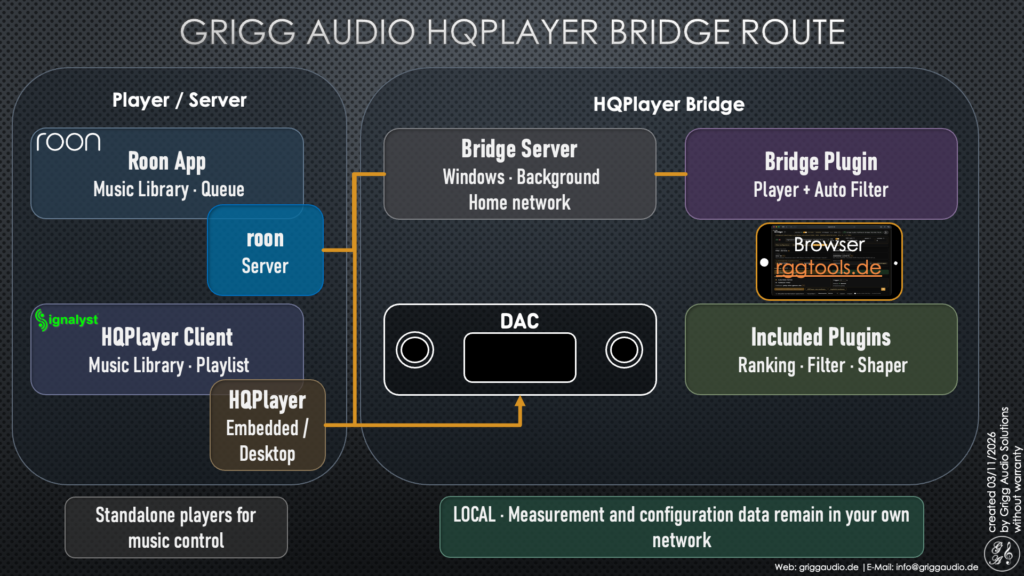
Die Grundlage der Bridge bilden die HQPlayer Tools, die du auf meiner Startseite offline nutzen kannst. Die Konfiguratoren für die Filter und Modulatoren/Dither Settings sind jeweils als WordPress Plugins umgesetzt. Für die Online Variante müssen deren Empfehlungslisten mit dem Bridge Plugin verbunden werden, so dass du diese direkt an den HQPlayer senden kannst. Dafür musst du zusätzlich einen Bridge Server installieren, denn mit dem Browser allein kann man nicht direkt die Daten übermitteln. Dieser Server, den du auf einem Windows Rechner installierst, stellt die Verbindung zwischen dem Bridge Plugin und dem HQPlayer und optional zum Roon Server her. Verfügbar ist die Grigg Audio HQPlayer Bridge nur auf meiner technischen Website rggtools.
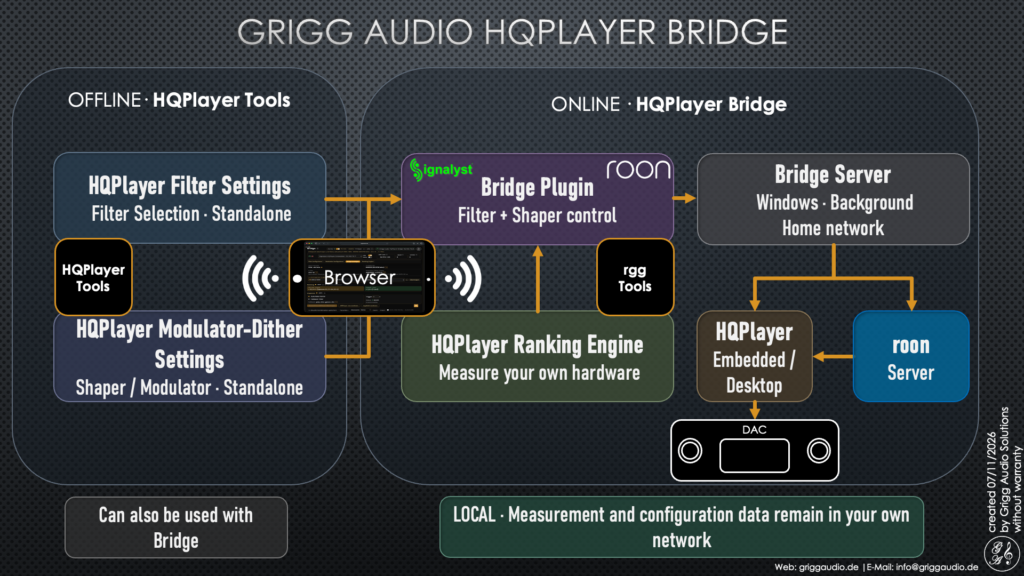
Der Grigg Audio HQPlayer Bridge Server wurde in C# („C-Sharp“) programmiert und basiert auf Microsoft .NET 10. Die Programmiersprache C# wurde von Microsoft entwickelt und im Jahr 2000 für die damals neue .NET-Plattform eingeführt. Der Bridge Server benötigt Windows mit 64 Bit und wird mit der benötigten .NET-Laufzeit ausgeliefert („self-contained“). Da es sich um ein kostenloses Programm handelt, habe ich die Herkunft nicht digital signiert. Denn eine Signatur gibt es nicht kostenlos. Das bedeutet, dass vor der Installation diverse Sicherheitsabfragen von Windows zu beantworten sind.
Deine Konfiguration verlässt dein Heimnetzwerk nicht. Ebensowenig werden gespielte Lieder getrackt oder aufgezeichnet oder Messdaten weitergegeben. Es gibt keinen Registrierungs- oder Abo-Zwang. Persönliche Daten sind daher nicht notwendig und werden auch nicht gespeichert.
Die „Intelligenz“ sitzt im Server, dass heißt die Plausibilitätsprüfungen und Transaktionsplanungen werden vom Server ausgeführt. Das Bridge Plugin soll nur die Bedieneroberfläche sein. Wenn du einmal alles eingerichtet und zum Beispiel den Auto Filter aktiviert hast, brauchst du das Bridge Plugin nicht. Denn der Server merkt sich alle Einstellungen und führt die gewünschten Filterübertragungen in Abhängigkeit vom Genre und deinen Vorlieben im Hintergrund aus.
Wichtig: Die Grigg Audio HQPlayer Bridge wird nie dauerhaft deine HQPlayer Konfiguration verändern. Wenn mal etwas schief läuft, kannst du den HQPlayer einfach neu starten und die Grundkonfiguration wird wieder geladen.
Praxis
Grigg Audio HQPlayer Bridge Server installieren und einrichten
Vor der Installation soll am Besten der HQPlayer schon die Musik spielen. Das erleichtert dem Bridge Server das automatische Suchen vom HQPlayer und optional Roon.
Unter Windows ganz einfach installieren
Den Grigg Audio HQPlayer Bridge Server lädst du ganz einfach als zip-Datei von der rggtools Downloadseite herunter. Diese Datei entpackst du und findest dann die GriggAudio-HQPlayer-Bridge-Setup-X.X.X.exe Datei. Ein Doppelklick darauf und es geht los. Mangels digitaler Signatur der Herkunft lässt Windows eine Installation nur mit Warnhinweisen zu. Antivirenprogramme können die Datei als unsicher markieren und eine Installation verhindern.
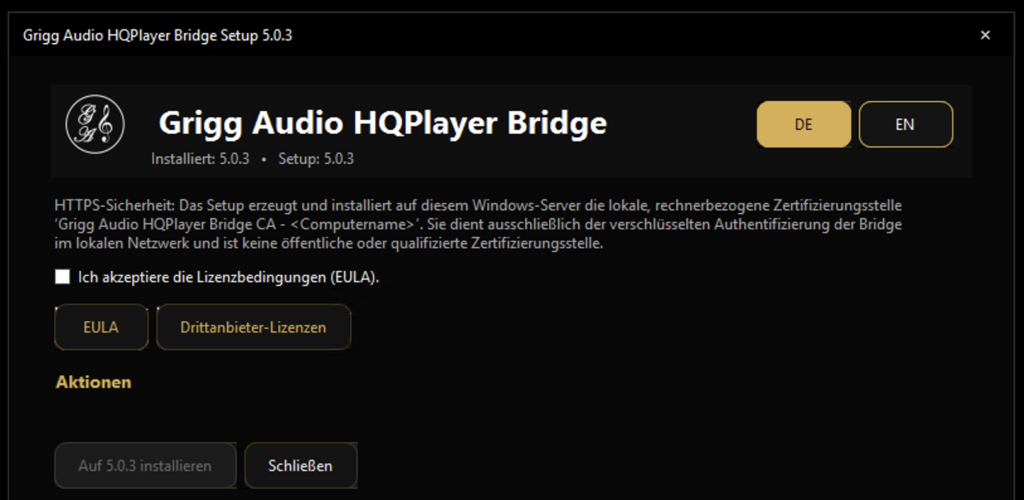
Wenn du diese Hürden genommen hast, beantwortest du als erstes, ob du mit den Lizenzbestimmungen (EULA) einverstanden bist. Diese kannst du dir vorher durchlesen. Stelle vorher deine Sprache (DE oder EN) ein. Der Bridge Server ist für den privaten Gebrauch kostenlos. Wenn du einverstanden bist, bestätige das und der Bridge Server wird installiert. Wenn der Installer eine alte Version entdeckt, wirst du gefragt, ob du die alten Daten behalten möchtest. Das ist zu empfehlen, weil so auch etwaige Messdaten für das Ranking und die CA-Dateien für die HTTPS-Verbindungen erhalten bleiben.
Verbindung mit dem HQPlayer herstellen
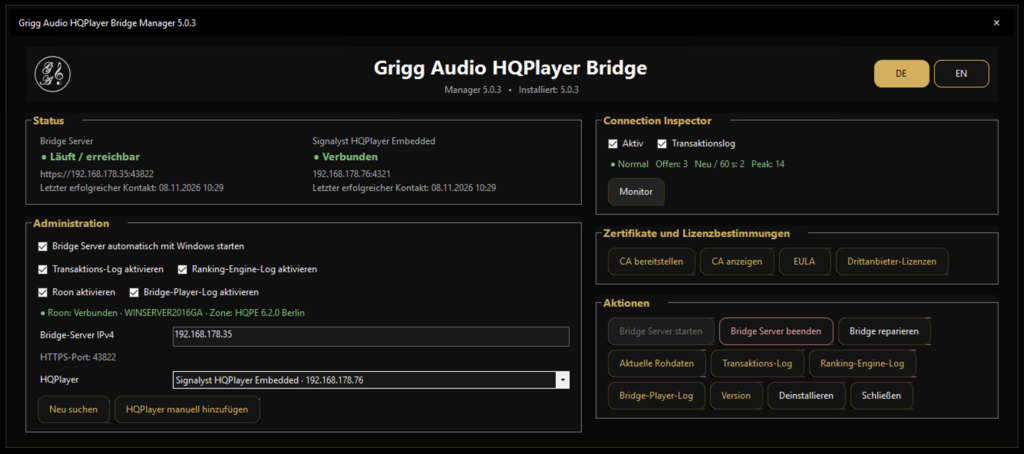
Unmittelbar nach der Installation startet der Server Manager. Dieser sucht als erstes einen aktiven HQPlayer, verbindet sich mit diesem und zeigt dessen IP-Adresse an. Wenn der Bridge Server mehrere HQPlayer findet, bekommst du eine Auswahl angeboten. Falls die automatische Suche nicht funktioniert, kannst du die IP-Adresse manuell einfügen.
Verbindung mit dem Roon Server herstellen
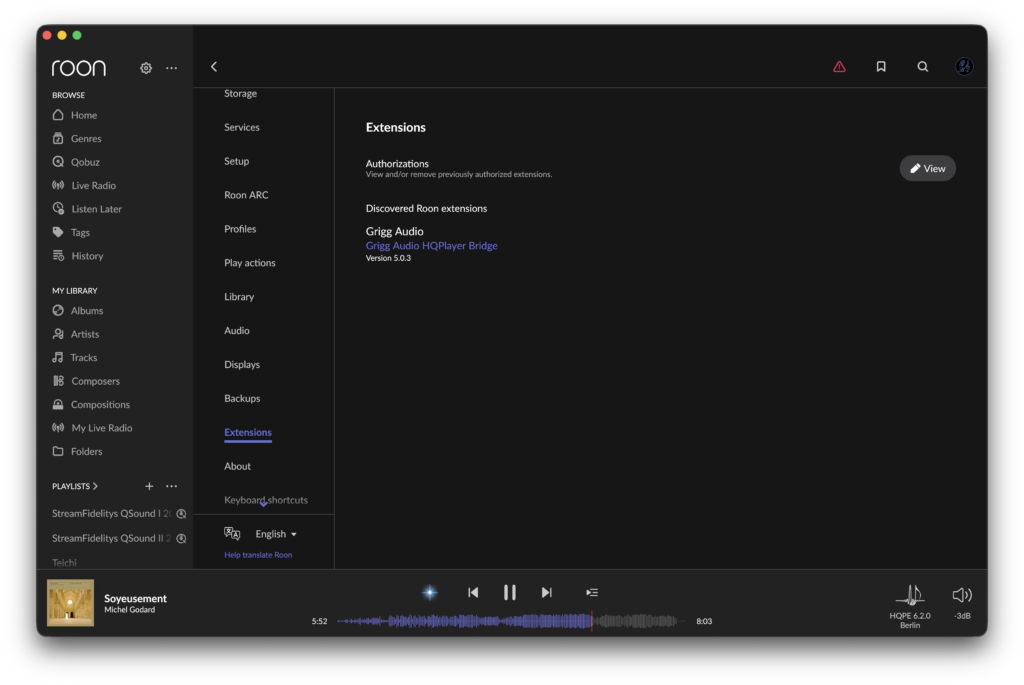
Diese Funktion ist optional und setzt natürlich einen Roon Server voraus. Aktiviere Roon und anschließend sucht der Bridge Server Roon, der natürlich bereits laufen muss. Wenn die Verbindung erfolgreich ist, wirst du aufgefordert die Grigg Audio HQPlayer Bridge als Roon Erweiterung zu bestätigen. Öffne dafür die Roon Player und navigiere zu den Einstellungen und dann zu den Extensions. Autorisiere die Grigg Audio HQPlayer Bridge und du kannst ab sofort Roon auch mit dem Bridge Plugin Player steuern.
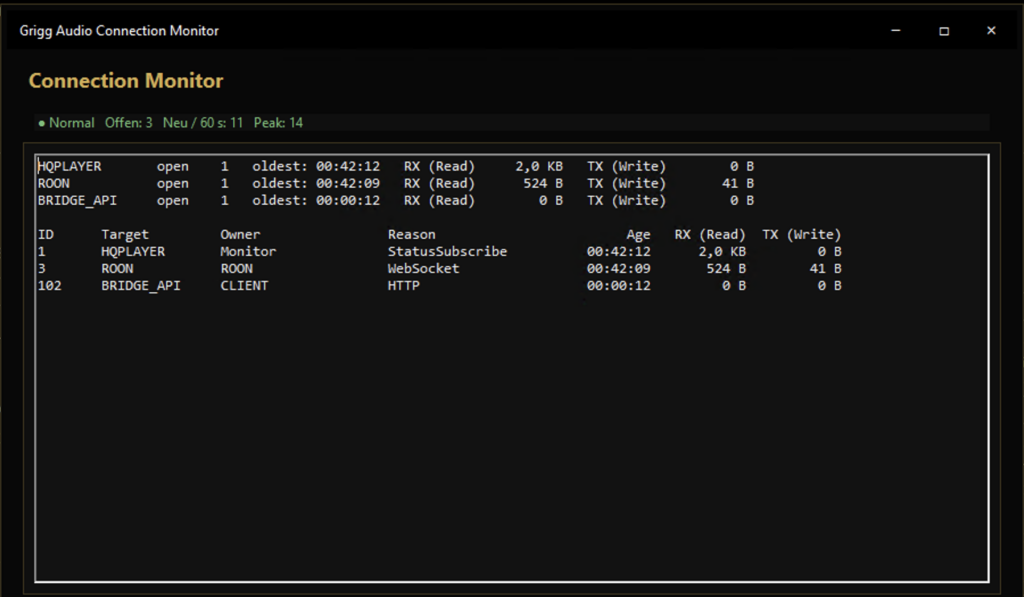
Mit dem Connection Monitor die Netzwerkverbindungen kontrollieren
Mit dem Connection Monitor kannst du bei Interesse den Netzwerkverkehr kontrollieren. In der Regel sind nur wenige Verbindungen aktiv und der Netzwerkverkehr ist äußerst gering. Ich lege großen Wert darauf die Netzwerkaktivitäten gering zu halten, da es sonst zu Störungen und Überlastungen kommen kann.
Grigg Audio HQPlayer Bridge Plugin aufrufen und bedienen
Nach der Einrichtung des Servers kannst du bereits das Grigg Audio HQPlayer Bridge Plugin nutzen. Hier musst du in der Regel nichts installieren, weil du das Plugin mit deinem Browser aufrufst. Du musst allerdings die Verbindung zulassen und je nach Verbindungsart musst du noch eine CA-Datei installieren. Am unkompliziertesten ist es mit einer HTTP-Verbindung statt HTTPS, sofern dein Browser das erlaubt. Hier entfällt die CA-Datei. Getestet habe ich es mit Opera und Google Chrome. Weitere Hinweise findest du in der Installationsanweisung in der rggtools Downloadseite.
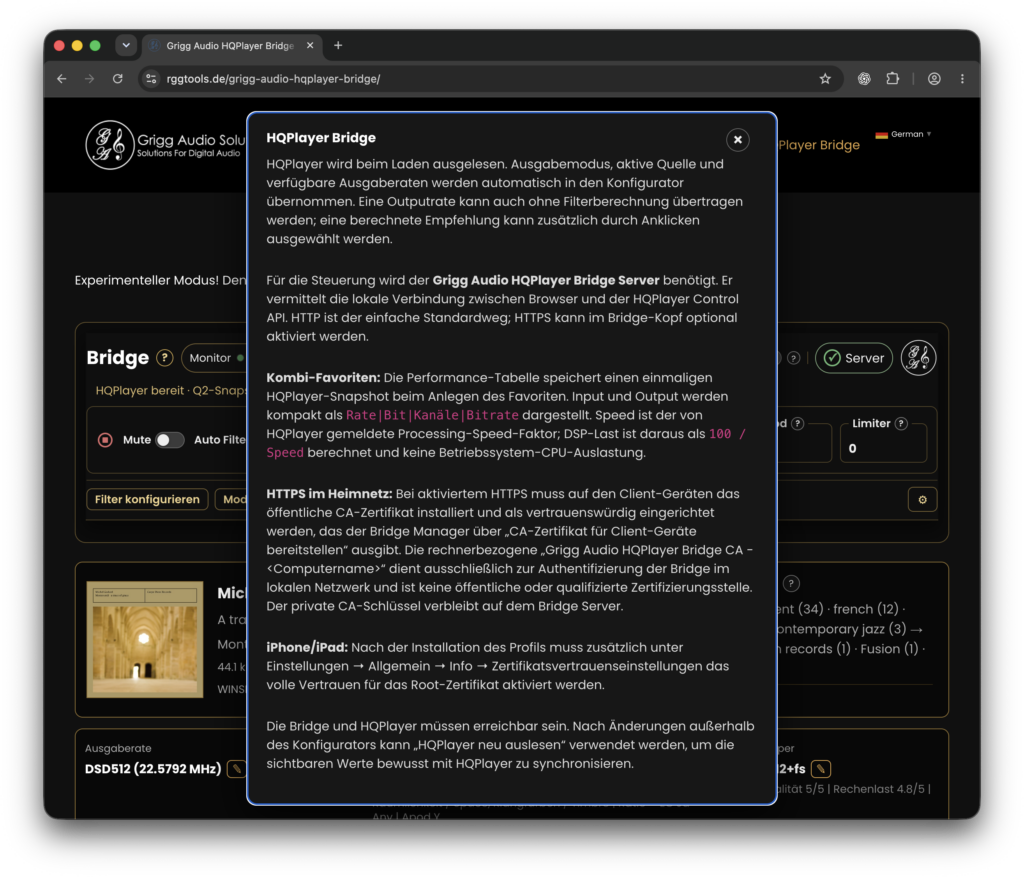
Übrigens findest du an verschiedenen Stellen das (?) Icon. Dort erläutern Hilfetexte die Funktionen.
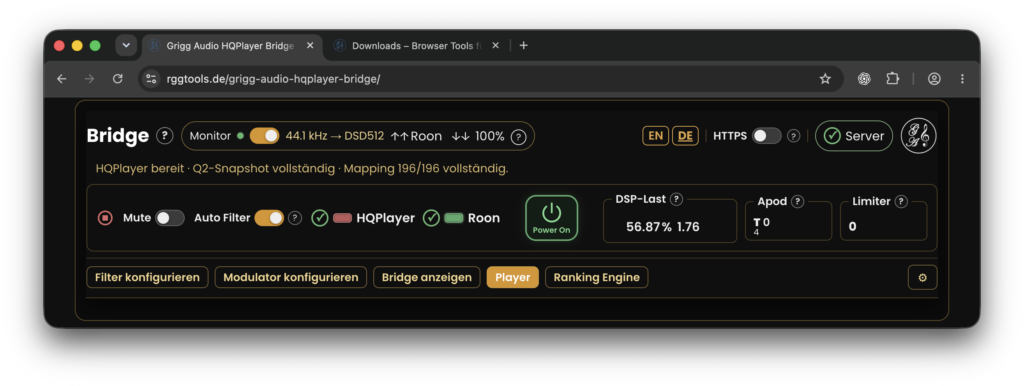
Das Bridge Frame
Das Bridge Frame ist immer sichtbar und gibt dir einige wertvolle Informationen. Wenn du den Monitor aktivierst, werden fortlaufend die Daten mit dem HQPlayer und optional Roon abgeglichen. Du siehst den Stand des Output Puffers. Wenn dieser stark fällt, sind meistens Dropouts die Folge. Hier steht der Puffer bei 100%, also gibt es keine Probleme. Du kannst die Sprache EN / DE einstellen. Und ob die Verbindung verschlüsselt (HTTPS) oder unverschlüsselt (HTTP) erfolgen soll. Da es hier nur um die Kommunikation mit dem Bridge Server in deinem Heimnetzwerk geht, kannst du HTTP nutzen. Bei HTTPS musst du eine CA-Datei installieren, welche in der Installationsanweisung beschrieben wird.
Mit Mute kannst du die Musik auf lautlos stellen. Das setzt voraus, dass im HQPlayer die feste Lautstärke deaktiviert ist. Auto Filter ermöglicht die vollautomatische Filterzuordnung. Die Einstellungsmöglichkeiten erkläre ich im Kaputel Bridge Player. Neben Roon kannst du das Bridge Plugin auch mit dem HQPlayer Client nutzen. Das Bridge Plugin schaltet automatisch auf den gerade aktiven Player um. Der Power Off Schalter deaktivert den Bridge Server.
Die DSP-Last ist ein wichtiges Kriterium dafür, ob deine Hardware mit den Filtern und Shapern (Modulatoren oder Dither) zurechtkommt. Nähert sich die Last auf 100% an oder liegt darüber, ist Vorsicht geboten. Ändere dann lieber deine Einstellungen im HQPlayer.
Der Apod-Zähler ist ein Indiz für ein schlecht gemastertes Musikstück aus dem Tonstudio. Geht dieser auf 10, sieht du bei nicht apodisierenden Filtern eine rote Warnung. Der Limiter schlägt an, wenn die Musik anfängt zu clippen. Hier regelst du dann einfach die Lautstärke im HQPlayer leicht runter.
Das Bridge Plugin
Das Bridge Plugin ist ein mächtiges Werkzeug, wo du on the fly
- die Ausgaberate,
- den Filter,
- den Shaper (Modulator/Dither) und
- den Ausgabemodus (DSD/PCM)
entweder einzeln oder in Kombination übertragen kannst.
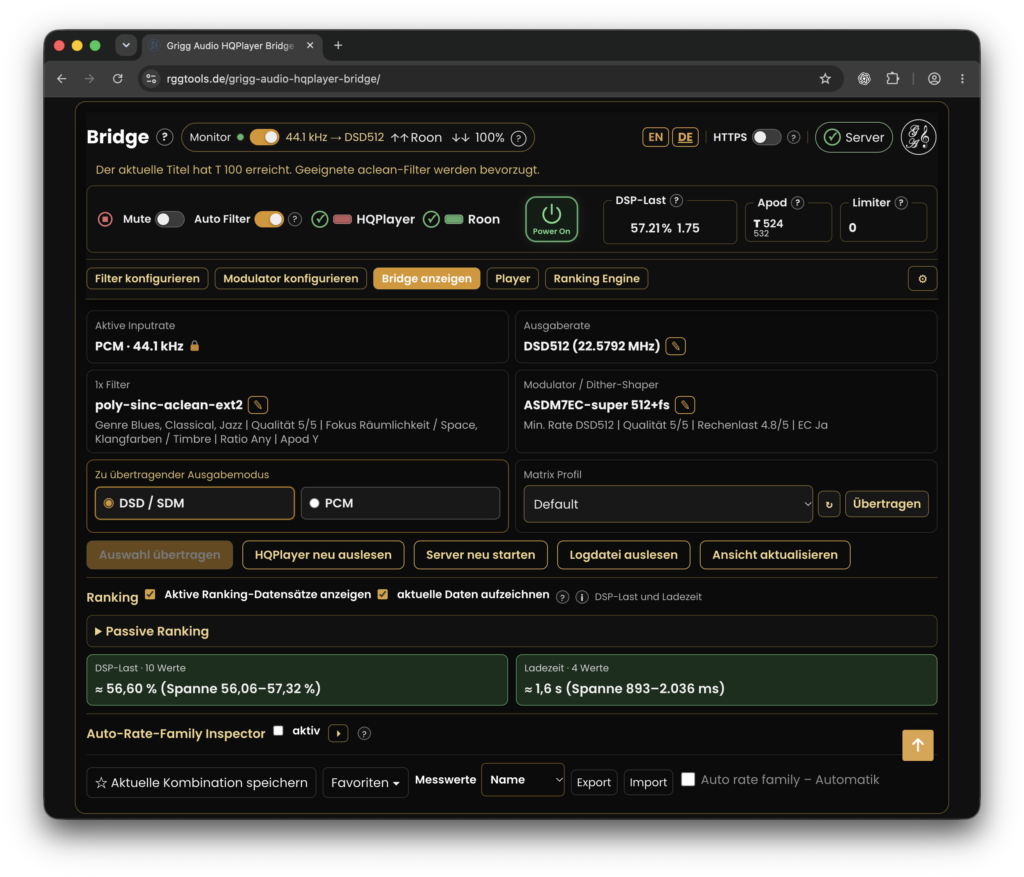
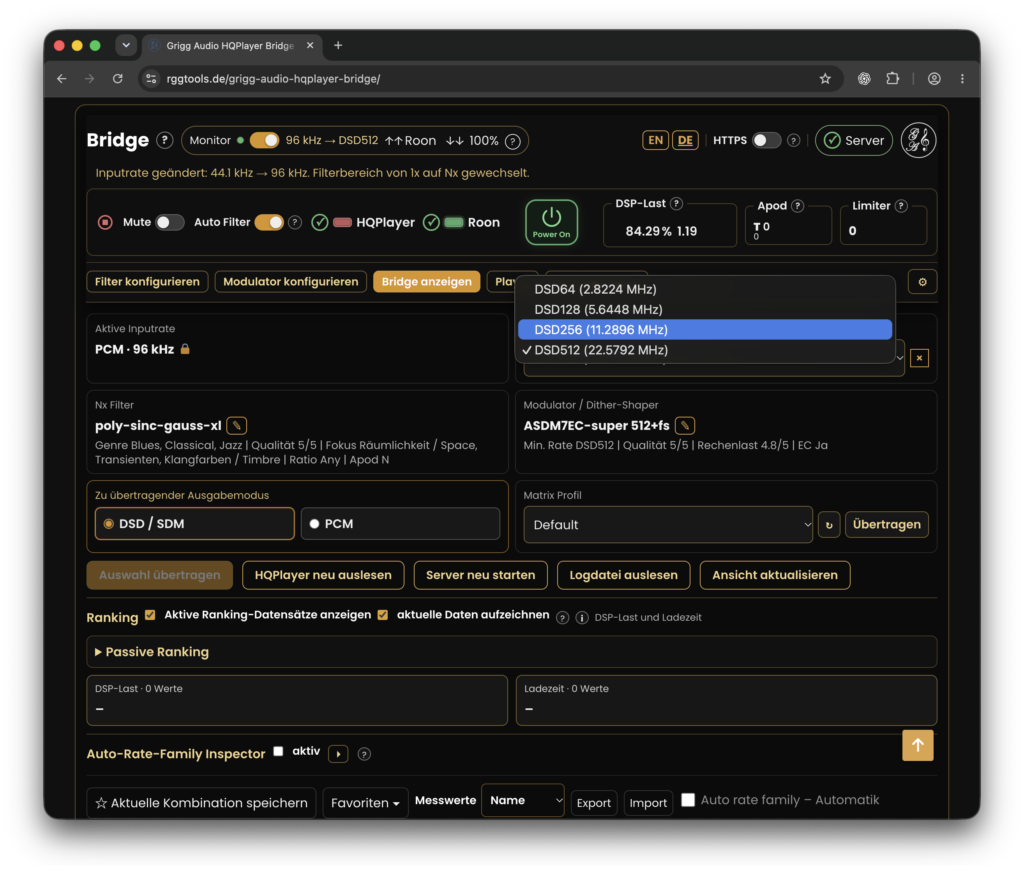
Klicke dafür auf das Bleistiftsymbol. Zur Auswahl werden nur die zulässigen Werte angezeigt. Hier als Beispiel die für den DAC möglichen DSD Ausgaberaten:
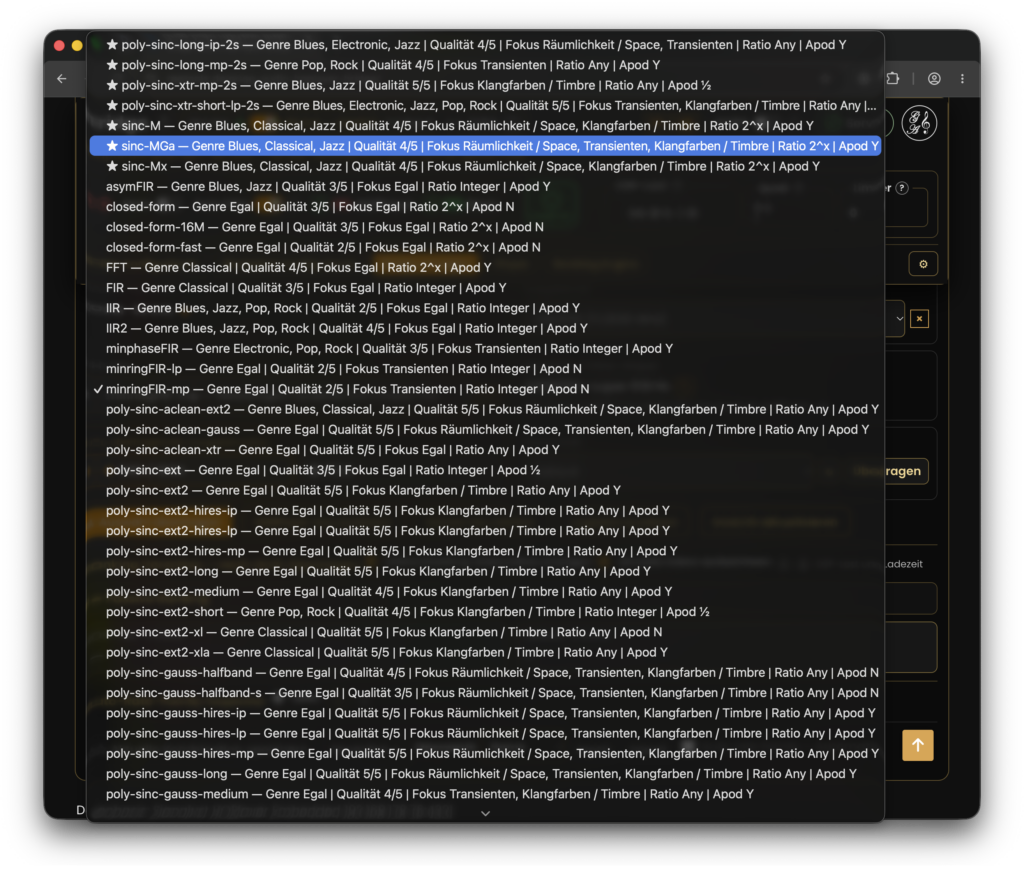
Oder/und ändere den Filter:
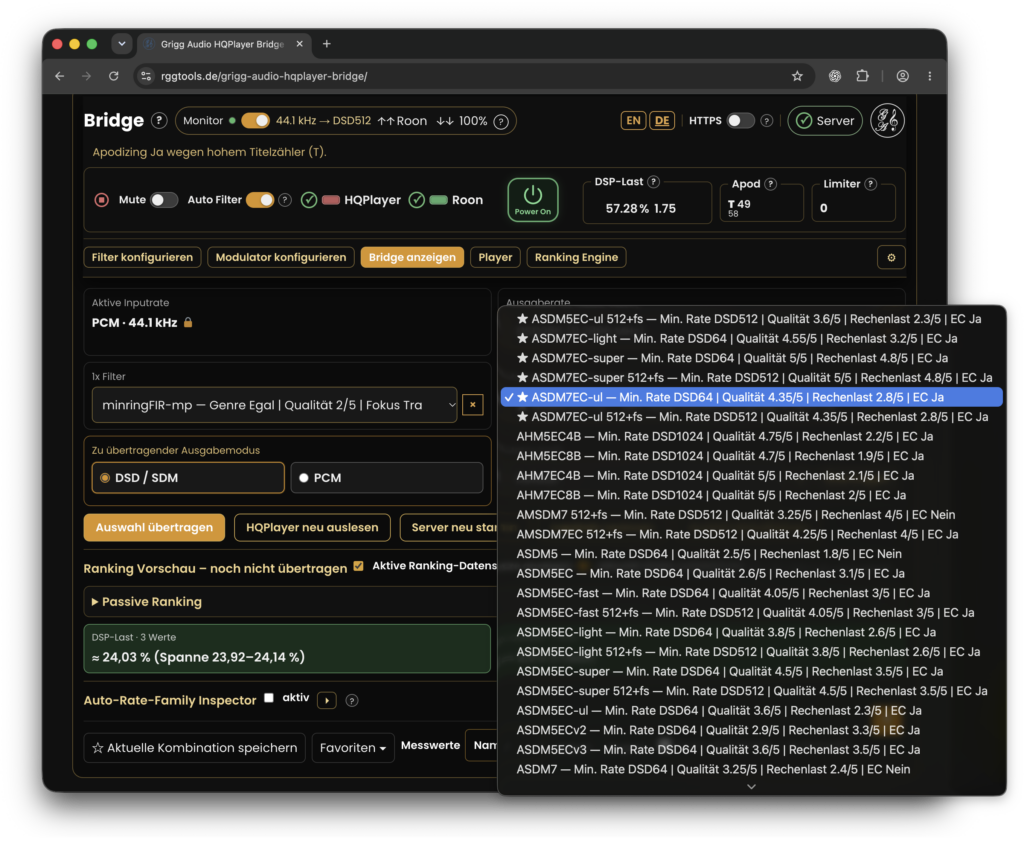
Oder/und ändere den Modulator:
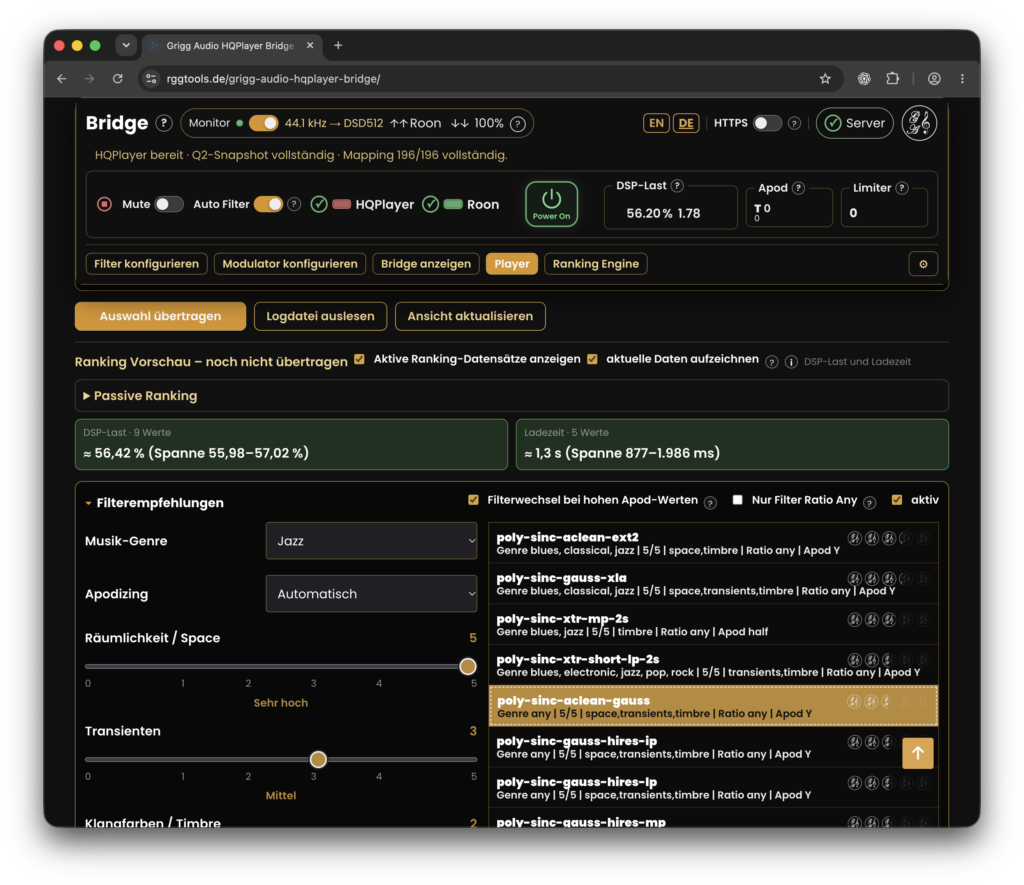
Wenn bereits Ranking Daten vorhanden sind, bekommst du eine Vorschau, ob die DSP-Last und die Ladezeit passen:
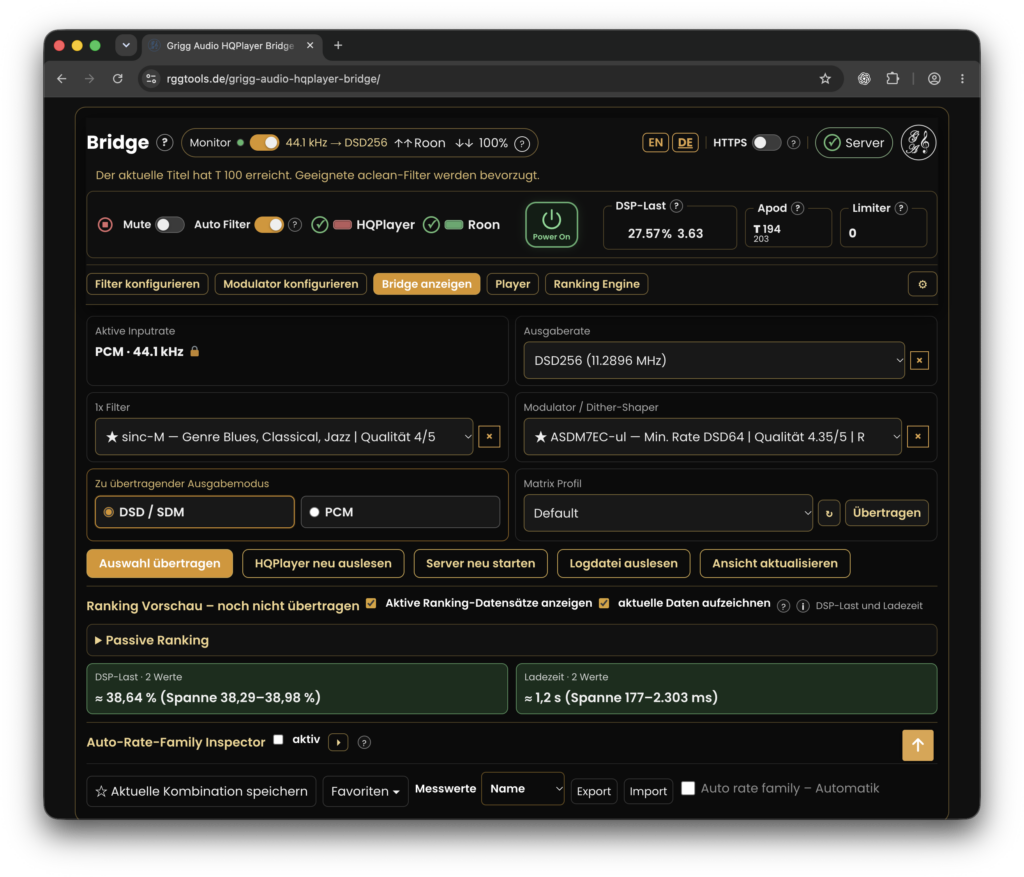
Nach der Übertragung bekommst du oben im Hinweisfeld eine Bestätigung angezeigt:
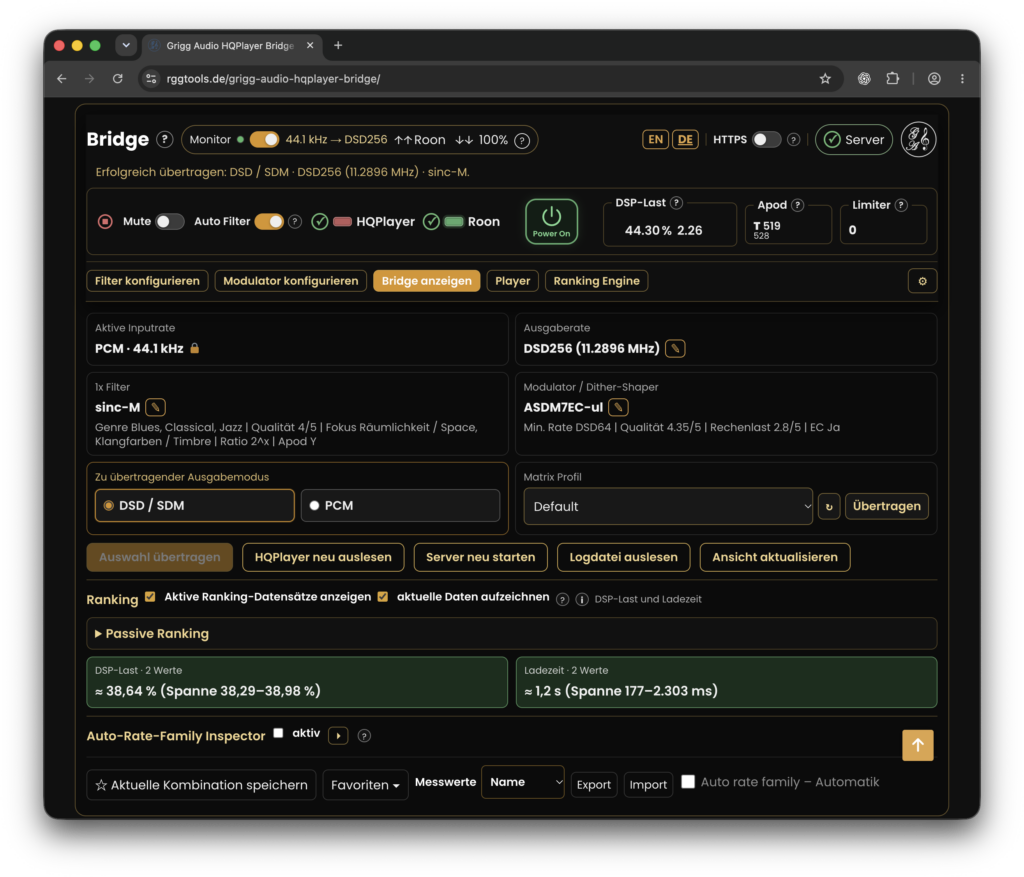
Das Passive Ranking ist ein sehr nützliches Tool während der laufenden Musikwiedergabe die Ranking Daten zu messen. So sammelst du automatisch Messdaten an. Die Musikwiedergabe beeinträchtigt das nicht, weil die Messung komplett ausserhalb des Musiksignals erfolgt.
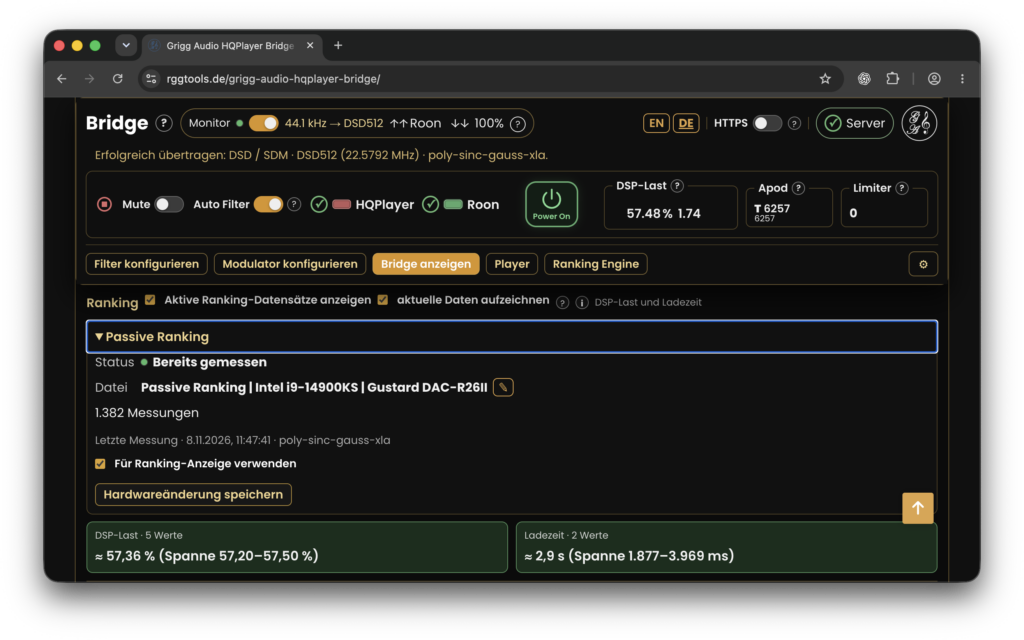
Vor der Aktivierung musst du noch einige Angaben machen, weil sich die Messergebnisse genau auf deine Hardware beziehen. Die Daten zum HQPlayer werden automatisch eingetragen:
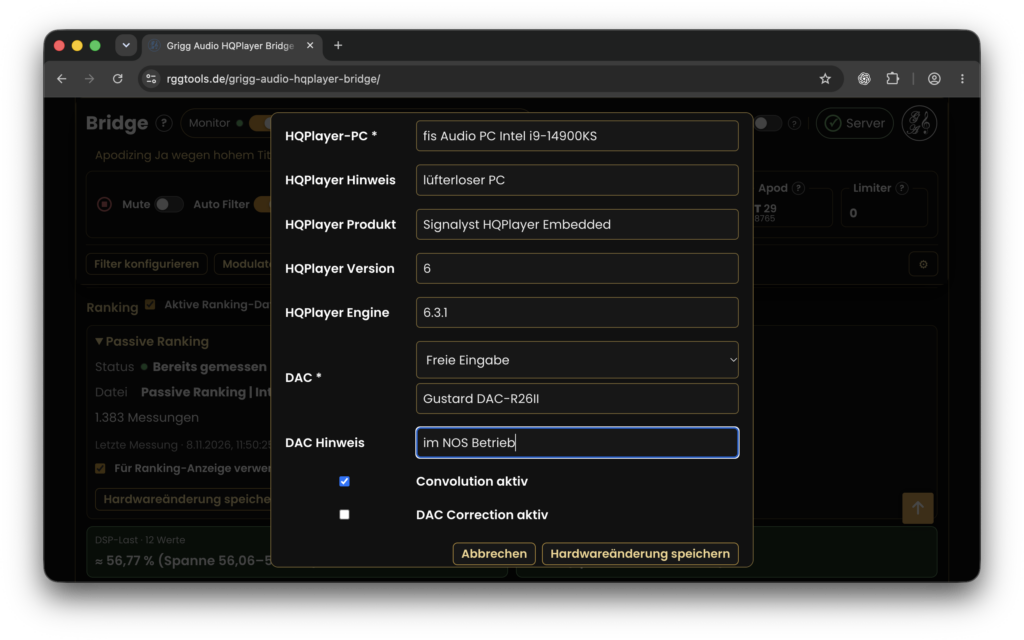
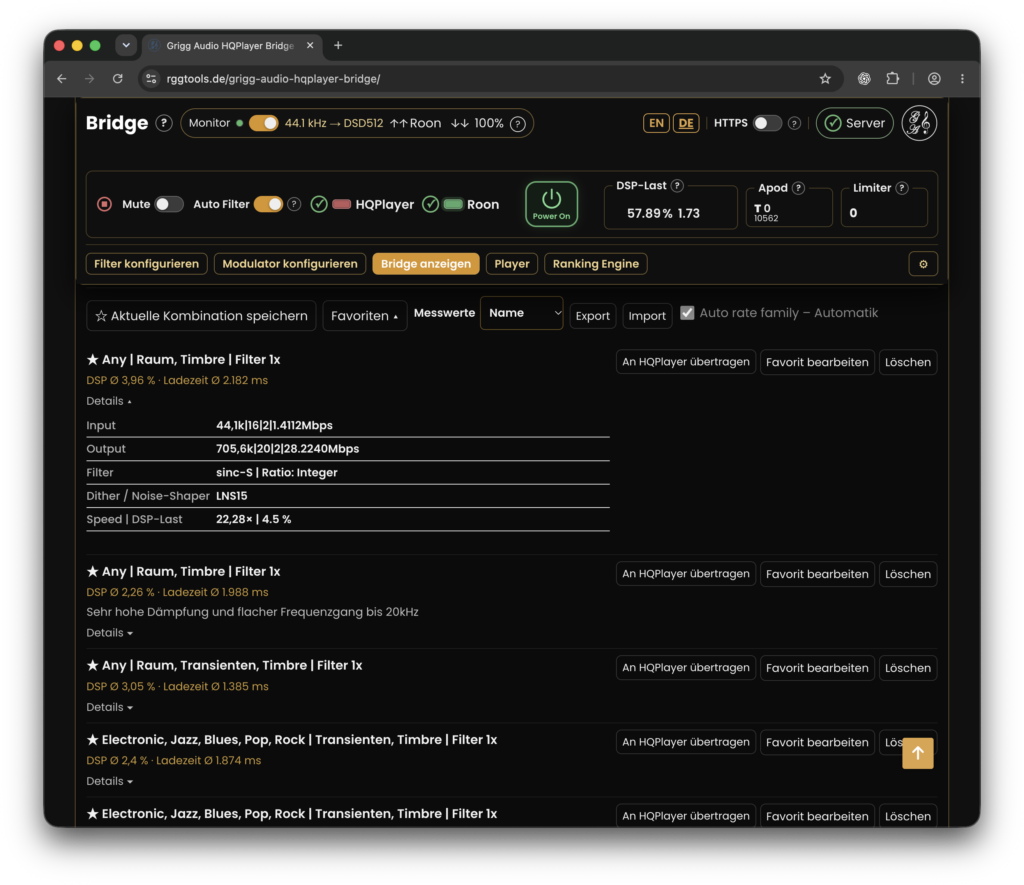
Ebenfalls sehr nützlich ist der Auto-Rate-Family Inspector. Dieser verhindert den Stillstand des HQPlayers, wenn eine neue Inputrate auf einen unpassenden Ratio Integer Filter trifft. Integer erfordert ein ganzzahliges Upsampling, was zum Beispiel bei einem Input von 48kHz und einem Upsampling auf 705,6kHz nicht funktionieren kann (705,6 : 48 = 14,7). Richtig wäre dann eine Umstellung der Ausgaberate auf 768kHz (768 : 48 = 16), welches der Inspector nach einer Auslösezeit automatisch macht. Alternativ kannst du einen anderen Filter mit einem Ratio Any auswählen, wo es diese Probleme nicht gibt.
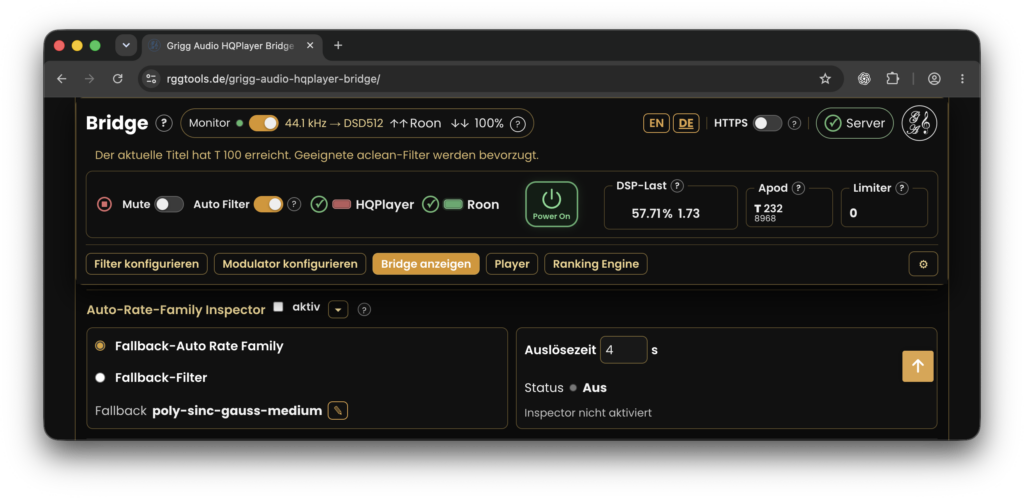
Darüber hinaus hast du die Möglichkeit Kombi-Favoriten abzuspeichen. Diese werden automatisch mit Ranking Daten versehen, falls vorhanden. Mit einem Klick überträgst du deine Kombination an den HQPlayer. Du kannst deine Liste sogar exportieren, um sie in andere Systeme zu laden.
Das Filter Plugin
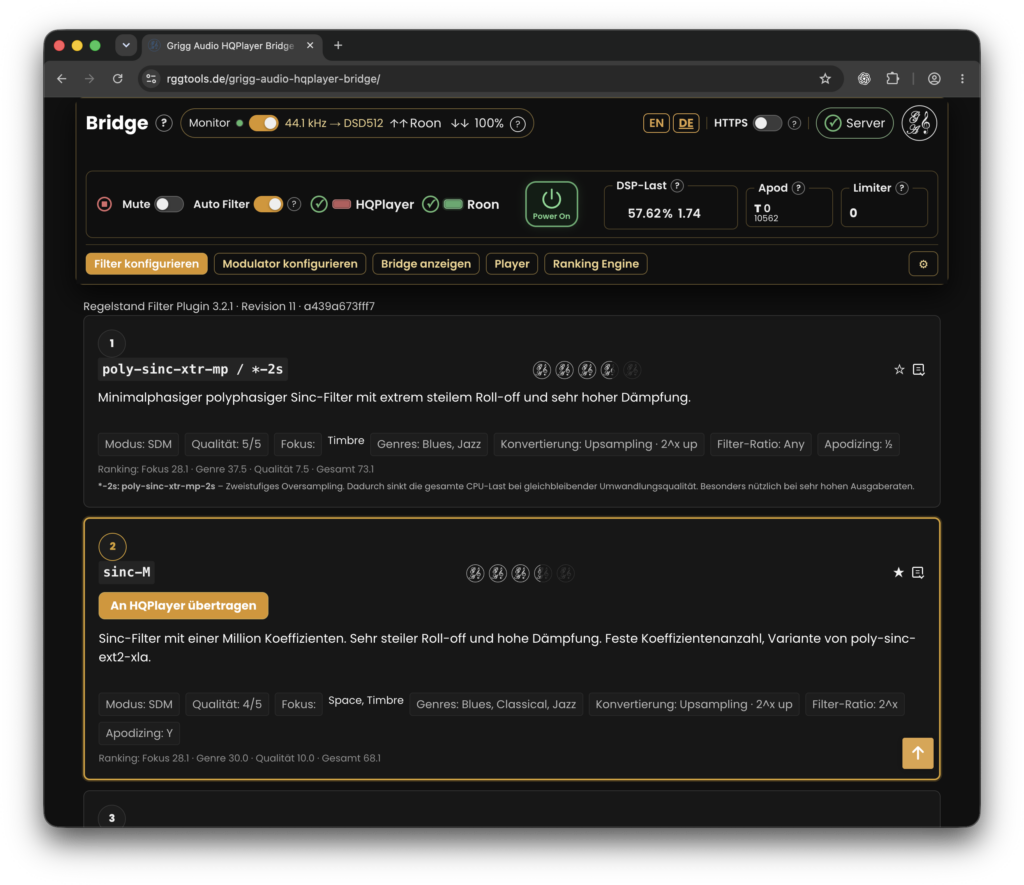
Dieses Plugin habe ich bereits im Blog: Interaktive Konfiguratoren für optimale HQPlayer Settings beschrieben. Neu ist hier die Online-Anbindung an den HQPlayer. Wähle deinen Filter aus der Liste und übertrage diesen direkt an den HQPlayer. Du kannst zusätzlich deine Lieblingsfilter als Favoriten markieren und eine Notiz hinterlegen. Die Favoriten werden dann auch in der Listenauswahl im Bridge Plugin und im Bridge Player angezeigt.
Das Modulatoren/Dither Plugin
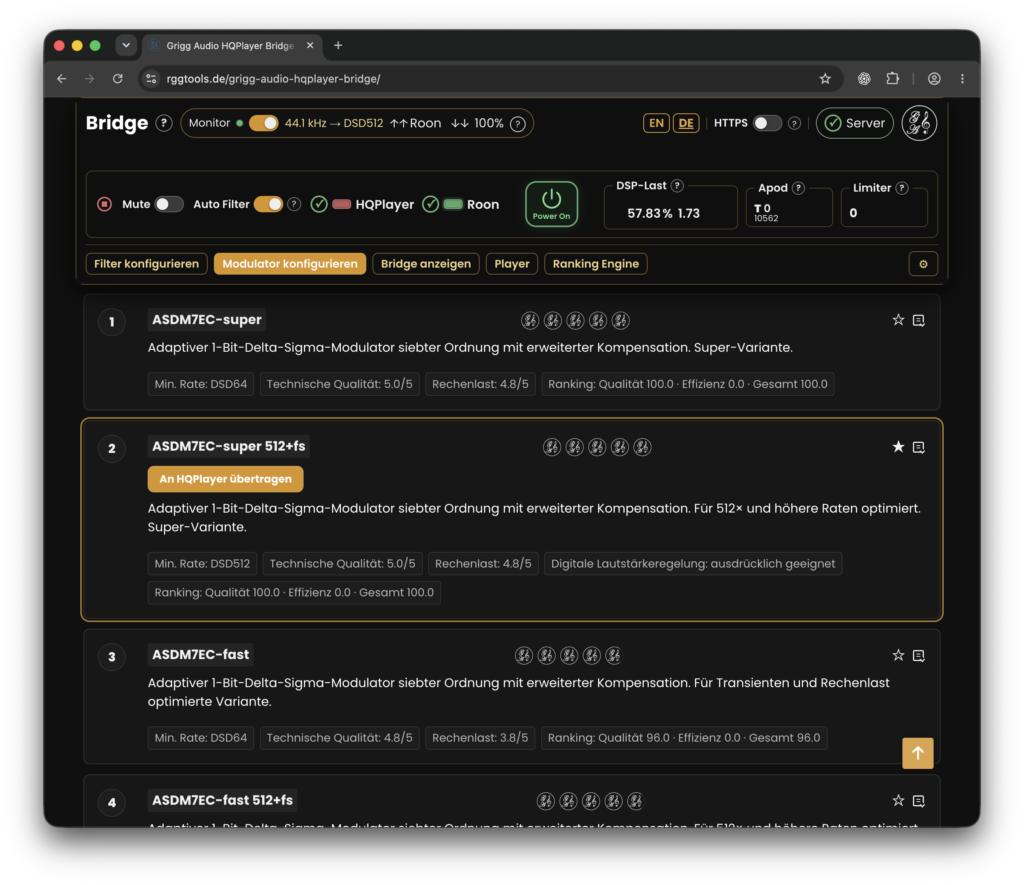
Dieses Plugin habe ich bereits im Blog: Interaktive Konfiguratoren für optimale HQPlayer Settings beschrieben. Die neuen Funktionen sind genauso wie oben im Filter Plugin erläutert.
Der Bridge Player
Der Bridge Player hat viel Arbeit gekostet und ist eigentlich das Highlight des Bridge Plugins. An dieser Stelle möchte ich kurz meine Philosophie des Bridge Players erwähnen. Es geht nicht darum irgendwelche Player zu ersetzen, sondern für die Musikwiedergabe soll der bestmögliche Filter ausgewählt und online übertragen werden können. Deshalb wird weiterhin ein vorgeschalteter Player benötigt, der die Musikverwaltung und Auswahl anbietet.
Der Player zeigt den aktuell laufenden Titel an und du kannst das Genre entweder mit Last.fm oder MusicBrainz abgleichen lassen. Wenn eine Queue vorhanden ist, kannst du dir diese anzeigen lassen und einen Titel für einen Direktsprung auswählen. Außerdem hast du die üblichen Player Befehle wie Stopp oder rückwärts- und vorwärtsspulen. Die Musik wählst du wie bisher in Roon oder im HQPlayer Client aus.
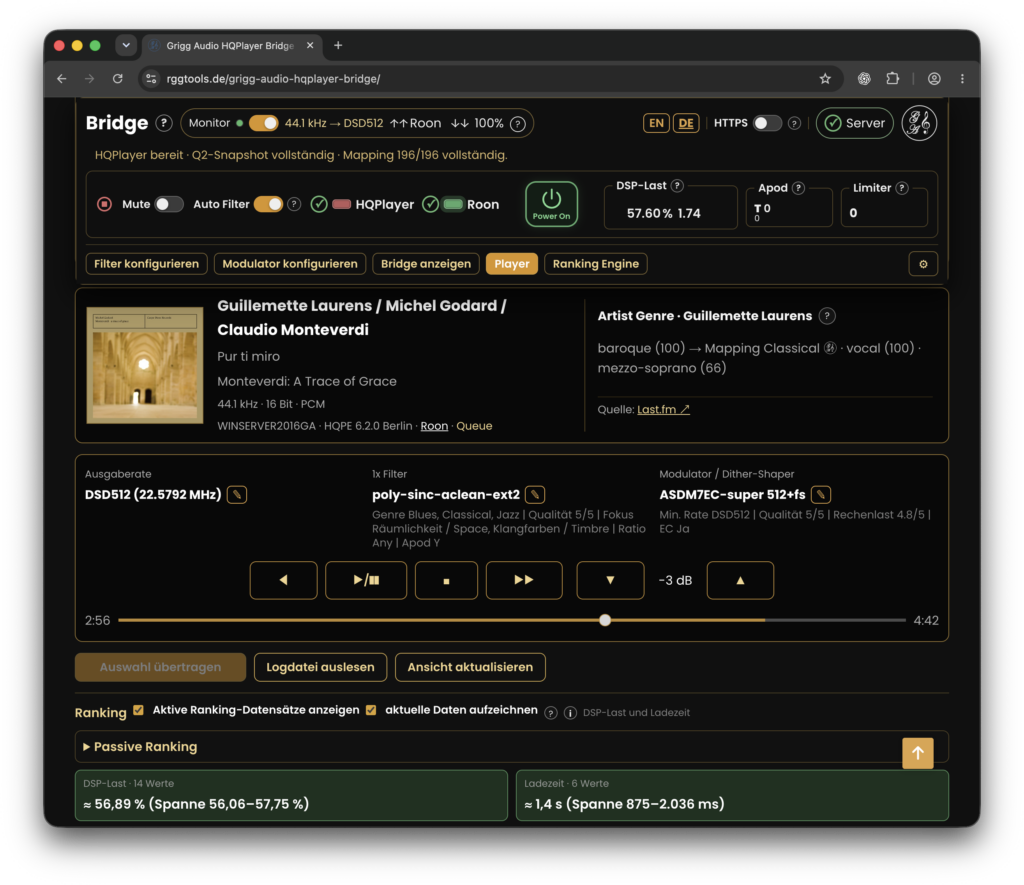
Im HQPlayer Handbuch sind die Filtereigenschaften sehr gut beschrieben und so kannst du auch Filter nach bestimmten Musik Genres auswählen. Jetzt wird klar, warum das Genre wichtig ist, das wird nämlich aus dem Bridge Player vorbelegt. Dann machst du deine üblichen Vorgaben für doe Räumlichkeit, Transienten, Klangfarben und technische Qualität und alles andere macht der Bridge Player für dich.
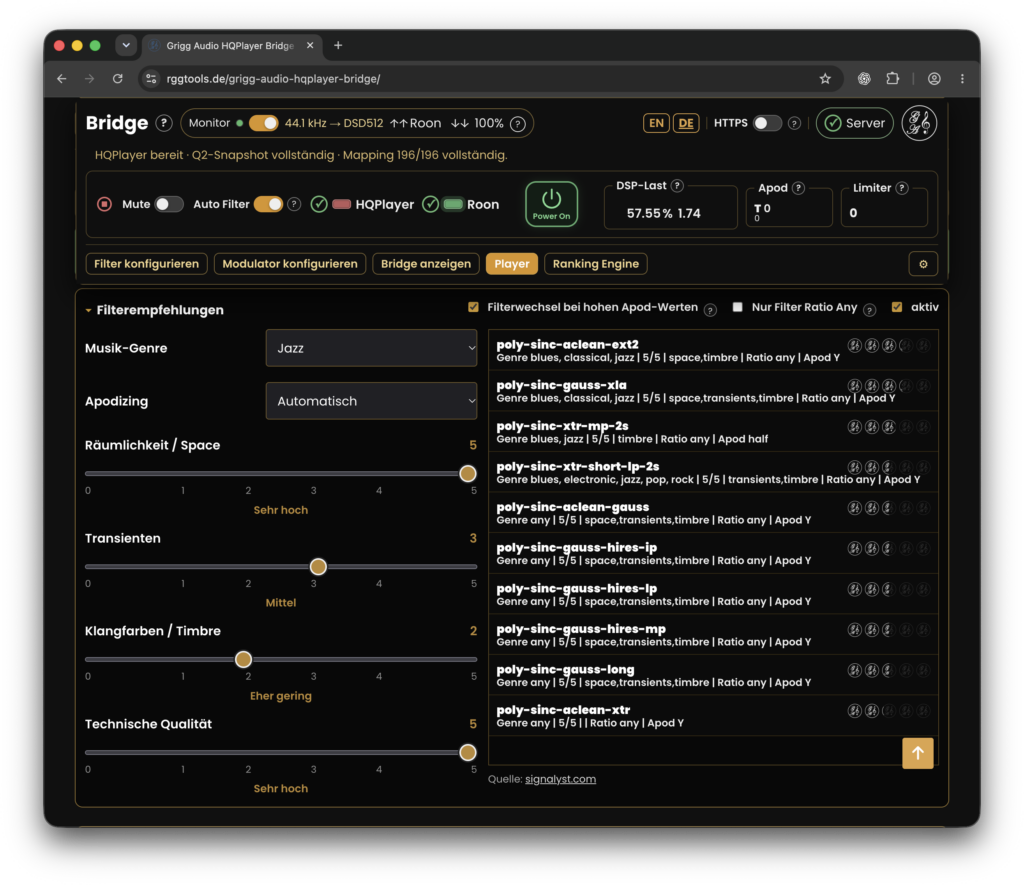
Du kannst dir einen Filter aus der Empfehlungsliste auswählen, bekommst die Ranking Daten angezeigt und überträgst den Filter direkt an den HQPlayer.
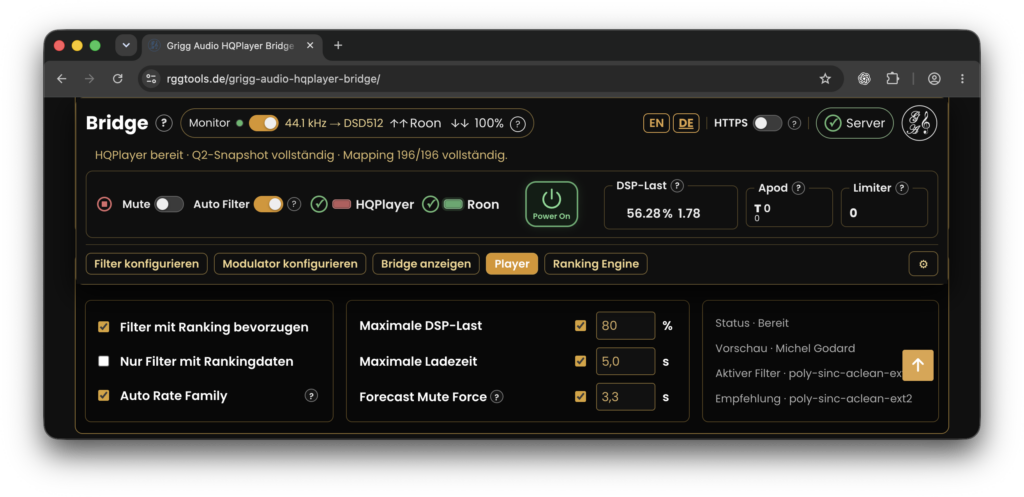
Aber es geht noch besser. Aktiviere den Filter Inspector und der macht das für dich. Beim Filter Inspector musste ich etwas experimentieren. Wichtig sind hier die Ranking Vorgaben. Denn du möchtest nicht lang auf einen Filter warten oder dein System überfordern. Auch die Einstellungen für „Forecast Mute Force“ sind wichtig. Kurz zum Hintergrund: Jede Transaktion löst im HQPlayer einen kurzen Musikaussetzer aus. Das ist natürlich sehr störend während der laufenden Musikwiedergabe. Deshalb kannst du kurz vor Ende des aktuellen Titels das Muting aktivieren. Der Filter Inspector prüft dann, ob ein Filter gewechselt werden muss und schaltet danach das Muting wieder aus. Wieviel Sekunden Vorlauf passen, ist dann von der Hardware und den Einstellungen im Upsampling abhängig. Das ist bei mir in den zwei Hörräumen tatsächlich unterschiedlich. Am besten läuft es, wenn ich ein Album durchhöre, weil dann die Filtereinstellung für das ganze Album gilt (gleicher Artist unterstellt). Das Muting funktioniert übrigens nur, wenn in der HQPlayer Konfiguration Fixed volume (dBFS) nicht aktiviert ist.
Ebenfalls wichtig ist Auto Rate Family. Diese Einstellung sorgt bei Filtern, die nur Ratio Integer können (ganzzahlige Umrechnungsverhältnisse), für die Umschaltung der passenden Ausgangsrate. Das ist so wie beim Auto-Rate-Family Inspector im Bridge Plugin, nur dass es hier im Filter Inspector mitläuft. Damit sich die beiden Inspectoren nicht in die Quere kommen, kann immer nur ein Inspector aktiviert werden. Hier ist es dann auch wichtig die Funktion in der HQPlayer Konfiguration zu deaktivieren, sonst kommt es zu konkurrierenden Transaktionen.
Das Ranking Engine Plugin
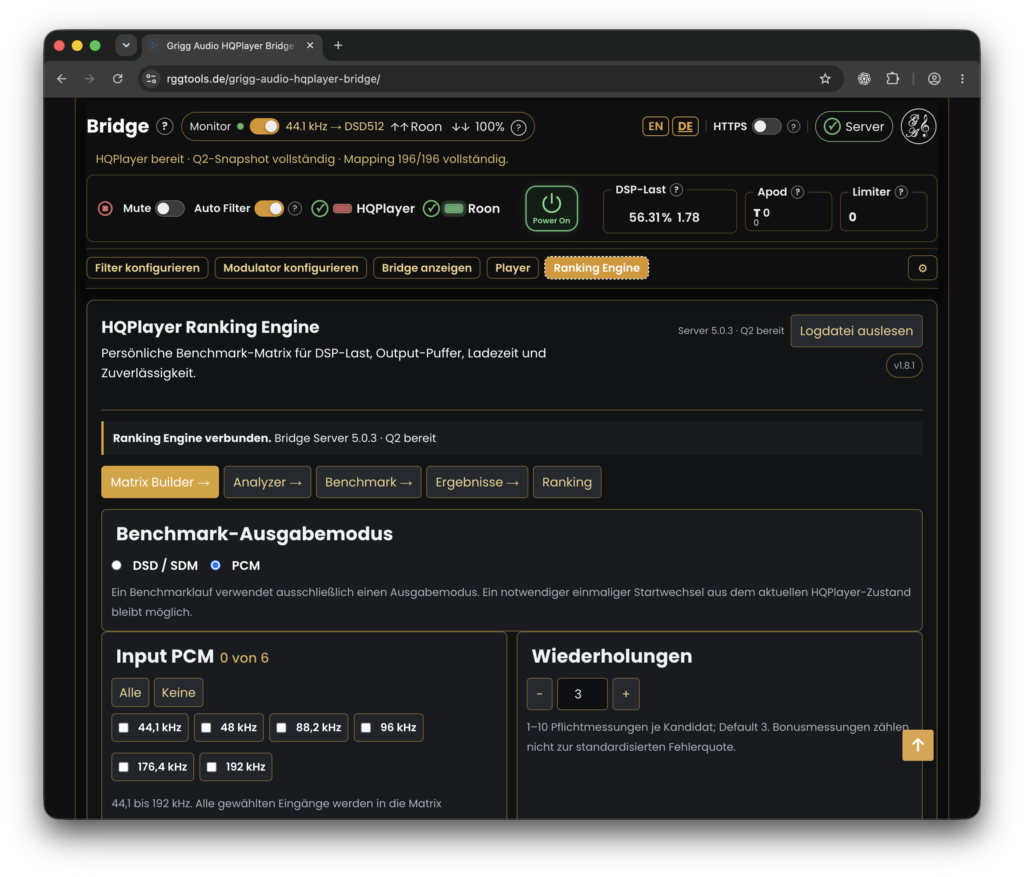
Dieses Tool ermöglicht es dir sozusagen über Nacht Messdaten für das Ranking zu sammeln. Da das Plugin sehr umfangreich ist, werde ich es in einem separten Blog beschreiben. Meine Empfehlung ist, dass du als erstes das Passive Ranking im Bridge Plugin aktivierst, wie oben beschrieben. So sammelst du am schnellsten die ersten Daten.
Die Bridge Administration
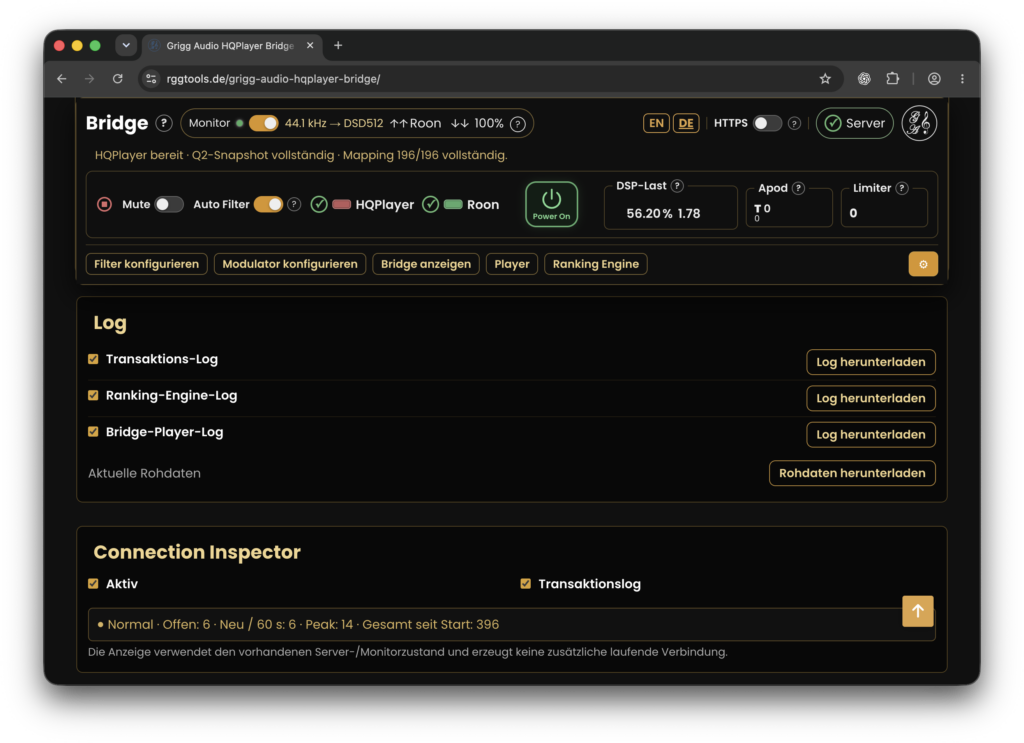
Die Bridge Plugin Adminsitration erreichst du rechts mit dem Zahnrad Icon. Hier kannst du die Logs aktivieren und im Fehlerfall herunterladen. Du kannst auch den Connection Inspector aktivieren, um den Netzwerkverkehr zu kontrollieren.
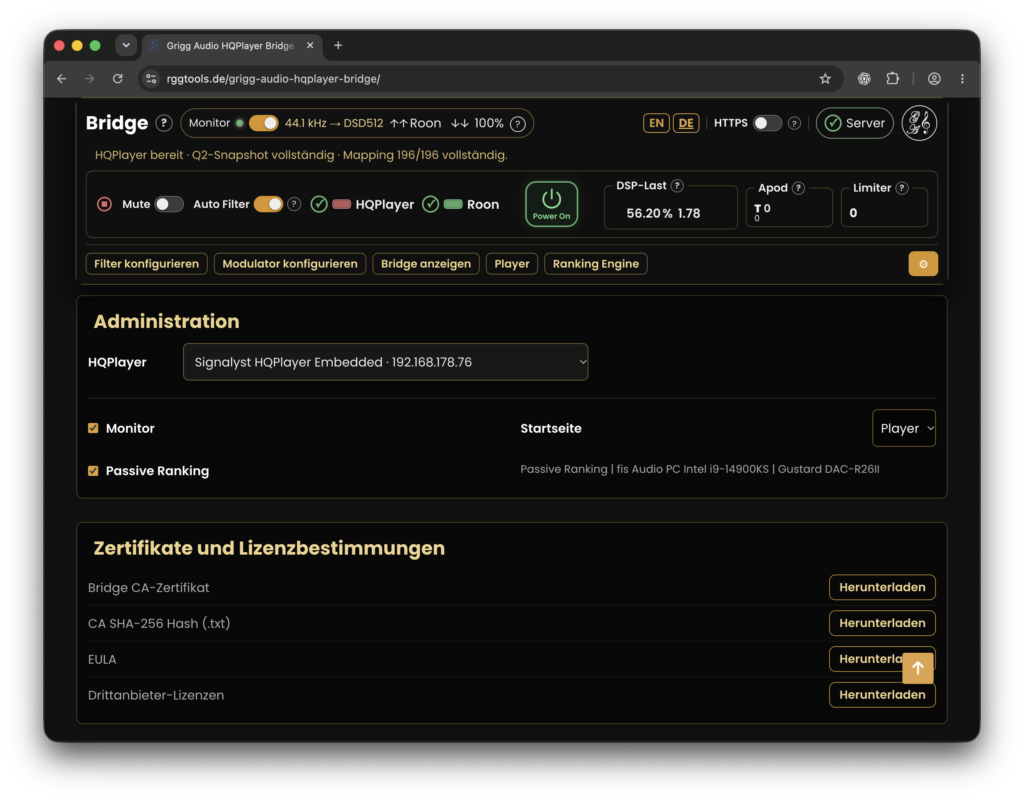
Falls du Probleme mit der Verbindung zum HQPlayer haben solltest, kannst du ihn in der Admin neu suchen. Wenn du mehrere HQPlayer installiert hast, musst du den passenden auswählen.
Für eine HTTPS Verbindung benötigst du ein Bridge CA-Zertifikat, welches du hier herunterladen kannst. Ebenso kannst du die Lizenzbestimmungen herunterladen.
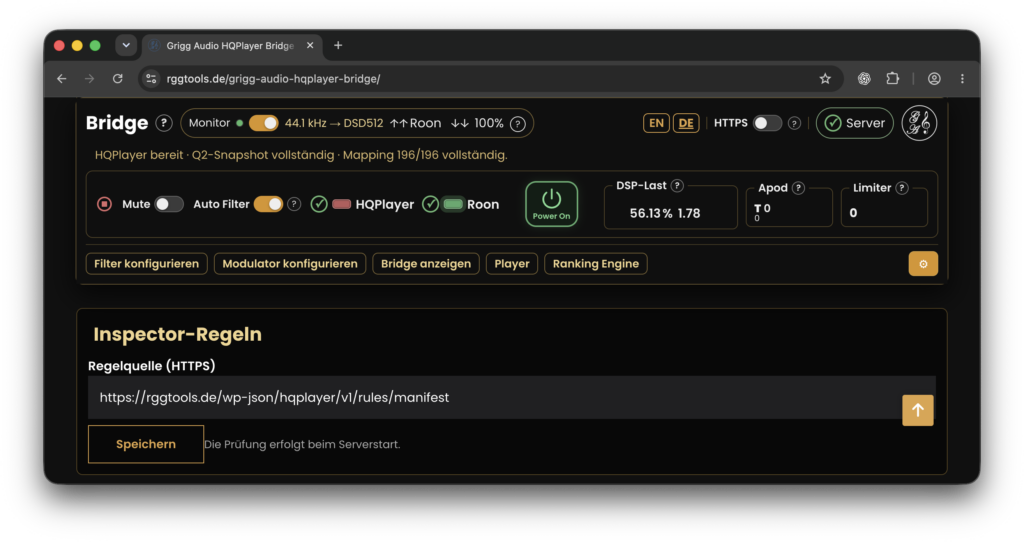
Die neuesten Regeln für den Filter Inspector werden auf meiner Homepage rggtools gespeichert. Diese kannst du neu im Bridge Server abspeichern. Dies sollte aber nicht notwendig sein, weil immer die neueste Version beim Serverstart geprüft wird.
Den Genre Dienst kannst du vorgeben. Hier ist es Last.fm, für den du allerdings deine eigene API-Key benötigst. Diese erhältst du kostenlos bei Last.fm. Der HQPlayer stellt nur eine kleine Auswahl an Genre-Vorgaben für seine Filter zur Verfügung. Da es viele Unterarten und Schreibweisen gibt, ist initial bereits ein Mapping vorbelegt, welches du bei Bedarf ergänzen oder ändern kannst.
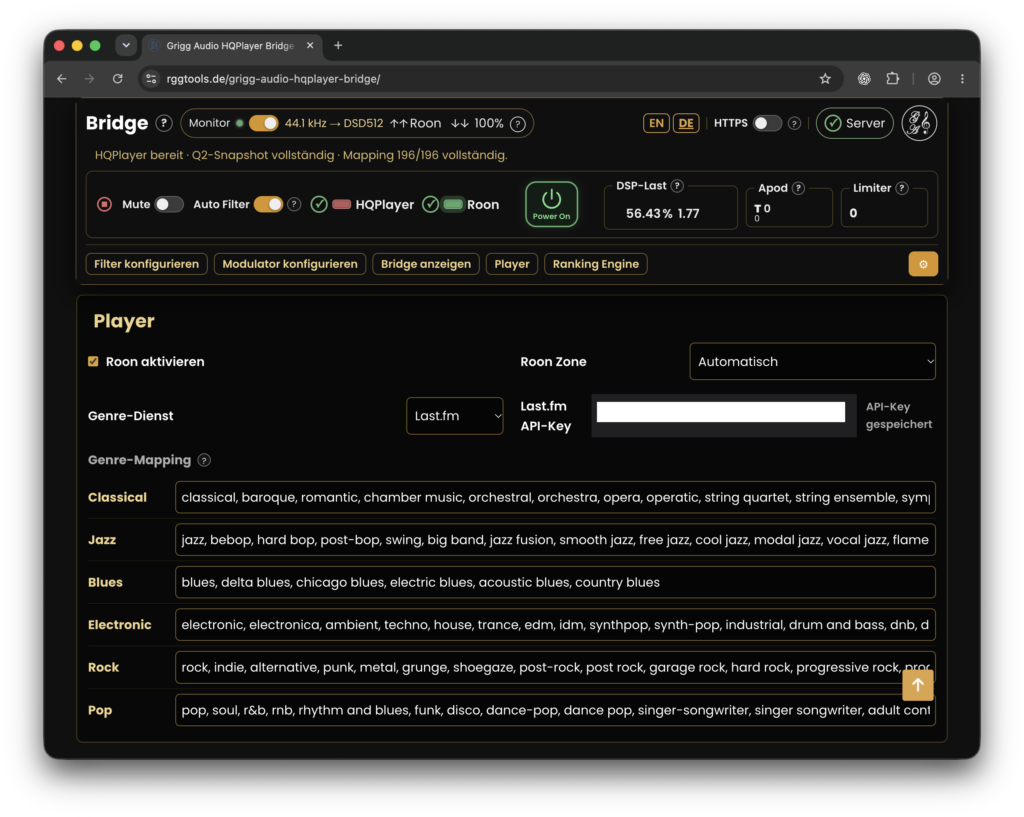
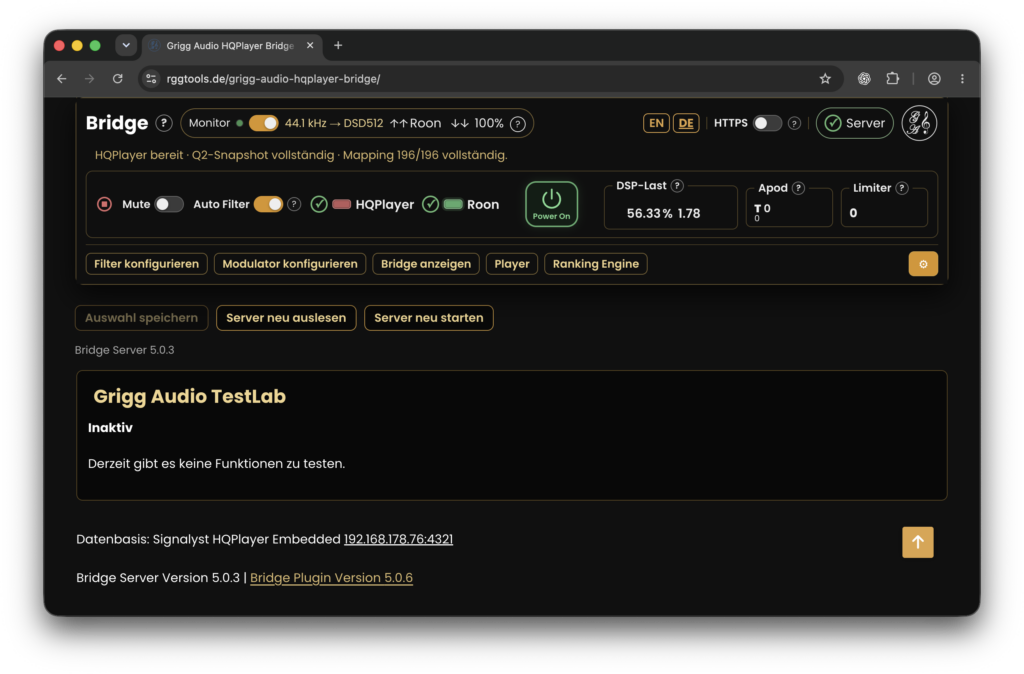
Alle Änderungen in der Admin müssen ausdrücklich über die Schaltfläche „Auswahl speichern“ am Server hinterlegt werden.
Für interessierte Nutzer stelle ich zu gegebenen Zeiten neue Funktionen zum Test zur Verfügung, bevor es an alle verteilt wird.
Übrigens kannst du dir die Versionshistorie der einzelnen Plugins mit Klick auf die Versionnummer anzeigen lassen. Die Listen sind bereits ziemlich lang geworden.
Zusammenfassung
Vibe-Coding ist eine neue Möglichkeit, deine Ideen schnell in ein Programm umzusetzen. So sind die HQPlayer Tools entstanden.
Mit der Grigg Audio HQPlayer Bridge kannst du deine Filter, Modulatoren und Ausgaberaten direkt an den HQPlayer übertragen. Aus den ursprünglichen Konfiguratoren ist innerhalb von zwei Monaten eine umfangreiche Steuerung geworden, die du auf rggtools kostenlos und ohne Registrierung nutzen kannst.
Dafür installierst du den Bridge Server auf einem Windows-Rechner und bedienst ihn über deinen Browser. Deine Musik wählst du weiterhin in Roon oder im HQPlayer Client aus. Den passenden Filter kannst du selbst bestimmen oder automatisch anhand des Genres und deiner Klangvorlieben auswählen lassen. Nach der Einrichtung übernimmt der Server diese Aufgabe auch bei geschlossenem Browser.
Mit dem passiven Ranking sammelst du während der Wiedergabe Messwerte zu deiner Hardware. Diese helfen dir, die DSP-Last und Ladezeit verschiedener Einstellungen einzuschätzen. Auto Rate Family sorgt bei Bedarf für passende Ausgaberaten, während du mit Favoriten bewährte Kombinationen schnell wieder aufrufst. Statusanzeigen und Diagnosefunktionen unterstützen dich dabei, mögliche Probleme zu erkennen.
Quellenverzeichnis
In alphabetischer Reihenfolge:
Du hast Fragen oder möchtest etwas beitragen? Schreibe per E-Mail an: info@griggaudio.de
Verpasse keinen Newsletter:
Disclaimer
Alle Informationen, die du unter Grigg Audio Solutions findest, wurden nach bestem Wissen und Gewissen sorgfältig recherchiert und mit Quellenangaben belegt. Irrtümer sind jedoch nie auszuschließen. Wenn du die Informationen für eigene Nachbauten oder Softwareeinstellungen verwendest, machst du das immer auf eigene Gefahr. Wenn du Fehler findest oder dir etwas unklar ist: Melde dich!
DIY – Mach es selbst
Grigg Audio Solutions bietet Lösungen für die digitale Musikwiedergabe an. Aufgrund der Vielzahl von Lösungswegen und unterschiedlichen Zielbilder kann nur eine bestimmte Auswahl der Hardware und der Software vorgestellt und besprochen werden. Grigg Audio Solutions unterstützt ab sofort kostenfrei Do it yourself. Ein Support ist ausgeschlossen.
Künstliche Intelligenz (KI)
Man darf der KI nicht alles glauben, weil sie eine unzureichende Datenbasis haben kann und eventuell halluziniert. Grigg Audio Solutions setzt verschiedene KIs daher mit Bedacht als Werkzeug ein. Für die Generierung von Tabellen und Grafiken ist die KI sehr effektiv. Ebenso in der Analyse von Datenbanken und in der Programmierung.
VG Wort – Autorenrechte
Der Autor Ronny Gabriel Grigg ist Vereinsmitglied bei VG Wort, München. In diesem Verein haben sich Autoren und Verlage zur gemeinsamen Verwertung von Urheberrechten zusammengeschlossen.